
Bybitに新たなアカウントセキュリティ機能が搭載され、ログインページからアカウント情報の変更リクエストを送信できるようになりました。これらのセルフサービス機能は、停止または制限されたアカウントでは利用できません。
セルフサービス機能を使用してアカウントの詳細を更新する方法をご紹介します。
ステップ1:Bybitのウェブサイトからアカウントにログインします。ログインするには、登録したメールアドレスまたは携帯電話番号とログインパスワードを入力する必要があります。
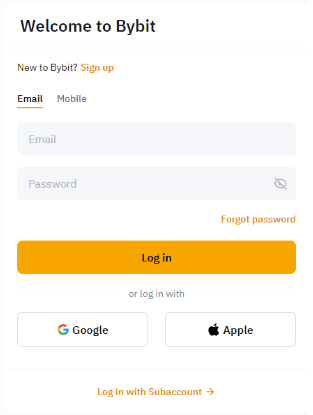
注:パスワードを忘れた場合は、このガイドに従ってパスワードをリセットしてください。 セルフサービス機能は、パスワードのリセット中も利用可能です。
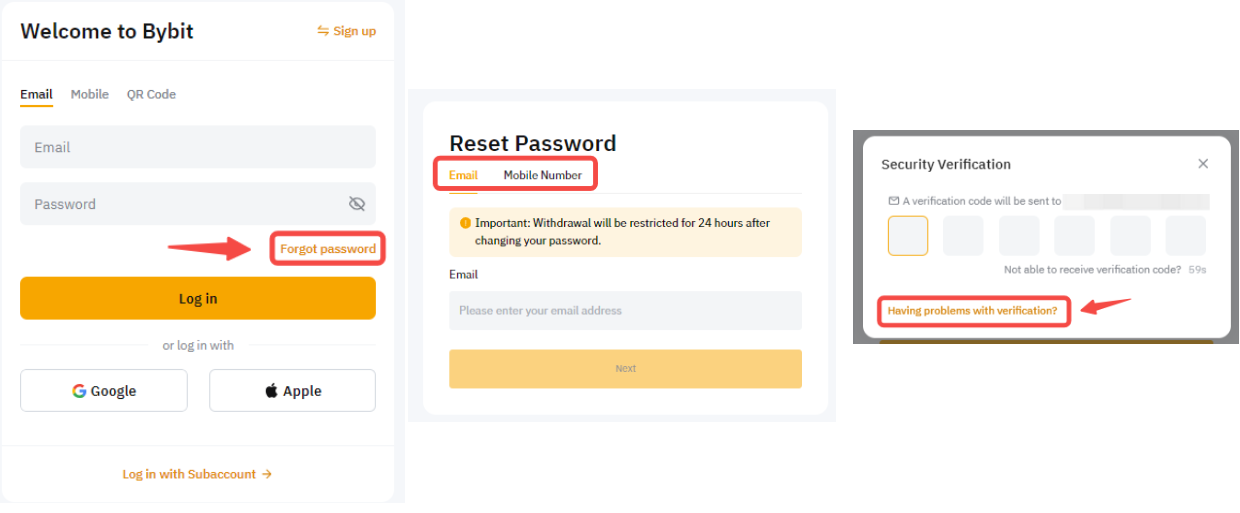
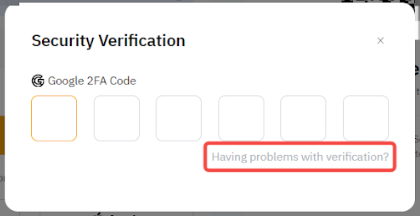
ステップ2:正しい情報が入力されると、セキュリティ認証のポップアップが表示されます。メールアドレス、携帯電話番号、またはGoogle認証に完全にアクセスできない場合、「認証に関して何かお困りですか?」をクリックします。
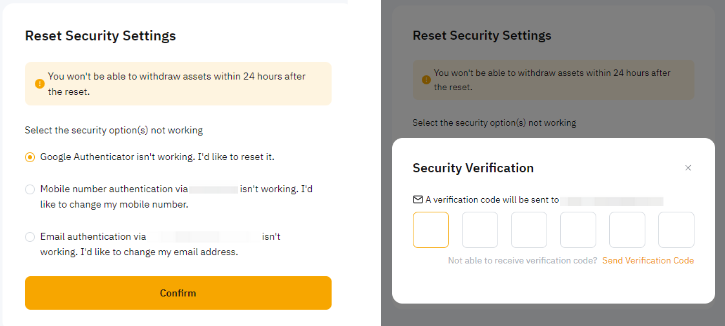
ステップ3:リセットしたいセキュリティオプションを選択します。
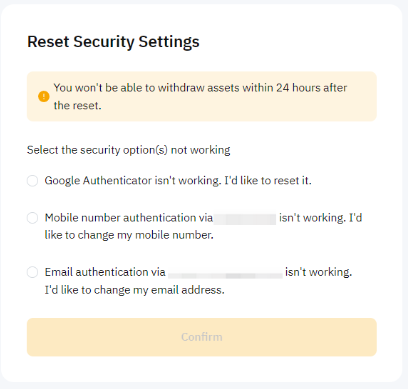
a) Google認証のバインドを解除:「Google Authenticator isn't working. I'd like to reset it(Google認証が動作していません。リセットします)」を選択します。次に、メール認証コードやSMS認証コードが送られてきますので、それを正しく入力します。
b) 携帯電話番号の変更:「Mobile number authentication via (your registered mobile number) isn't working. I'd like to change my mobile number.((登録した携帯電話番号)の携帯電話番号認証が機能していません。携帯電話番号を変更します)」を選択します。新たな携帯電話番号を入力します。
-
新たな携帯電話番号を入力して、「認証コードを送信する」をクリックします。新しい携帯電話番号にSMS認証コードが送られてきますので確認します。SMS認証コードが届かない場合、スマートフォンにSMS認証コードが届かない場合の対処法は?をご参照ください。
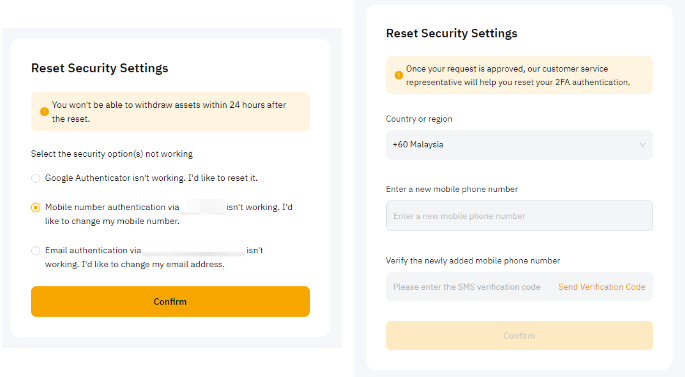
注:Bybitプラットフォームにすでに登録されている携帯電話番号を、新しい携帯電話番号として登録することはできません。
c) メールアドレスの変更:「Email authentication via (your registered email address) isn't working. I'd like to change my email address.((登録したメールアドレス)のメール認証が機能していません。メールアドレスを変更します)」を選択します。
-
新しいメールアドレスを入力し、「認証コードを送信する」をクリックします。新しいメールアドレスにメール認証コードが送られてきますので確認します。メール認証コードが届かない場合、メールの受信トレイ内にメールが届きませんでした。何をすべきですか?をご参照ください。
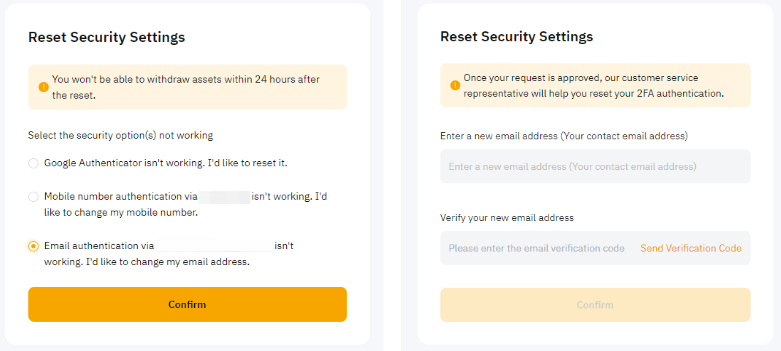
注:Bybitプラットフォームにすでに登録されているメールアドレスを、新しいメールアドレスとして登録することはできません。
ステップ4:アカウントの安全性確保と検証を目的に、別の認証コード (メール認証コード/SMS認証コード/Google認証コード)を入力するか、顔認証を完了するなど、追加のセキュリティ認証を完了していただく必要があります。
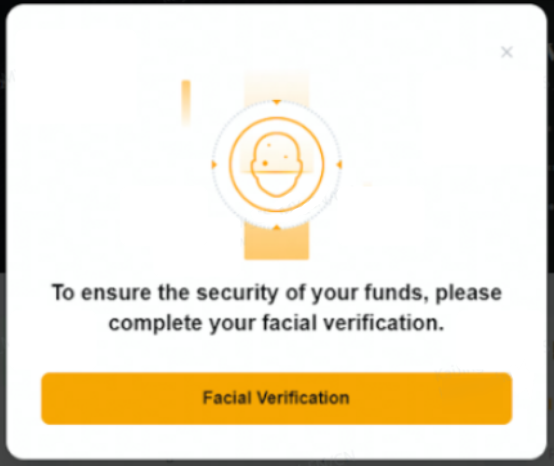
ステップ5:以下のいずれかのポップアップメッセージが表示されます。
-
「送信が完了しました。カスタマーサポートチームが1~3営業日以内に確認します」、または「アカウントのセキュリティ設定が正常に変更/解除されました」。
それでもアカウントのセキュリティ変更ができない場合は、以下のガイドの説明に従ってください。
あるいは、このフォームを使用してカスタマーサポートチームにリクエストを送信することもできます。