
Informações importantes:
1) É altamente recomendado guardar uma cópia da sua frase-chave de recuperação de forma segura. A frase-chave de recuperação será necessária quando você tentar vincular a um novo Google Authenticator.
2) Para garantir segurança máxima para as contas e os ativos, a Bybit pede que todos os traders tenham a autenticação de dois fatores vinculada aos seus Google Authenticators a todo momento.
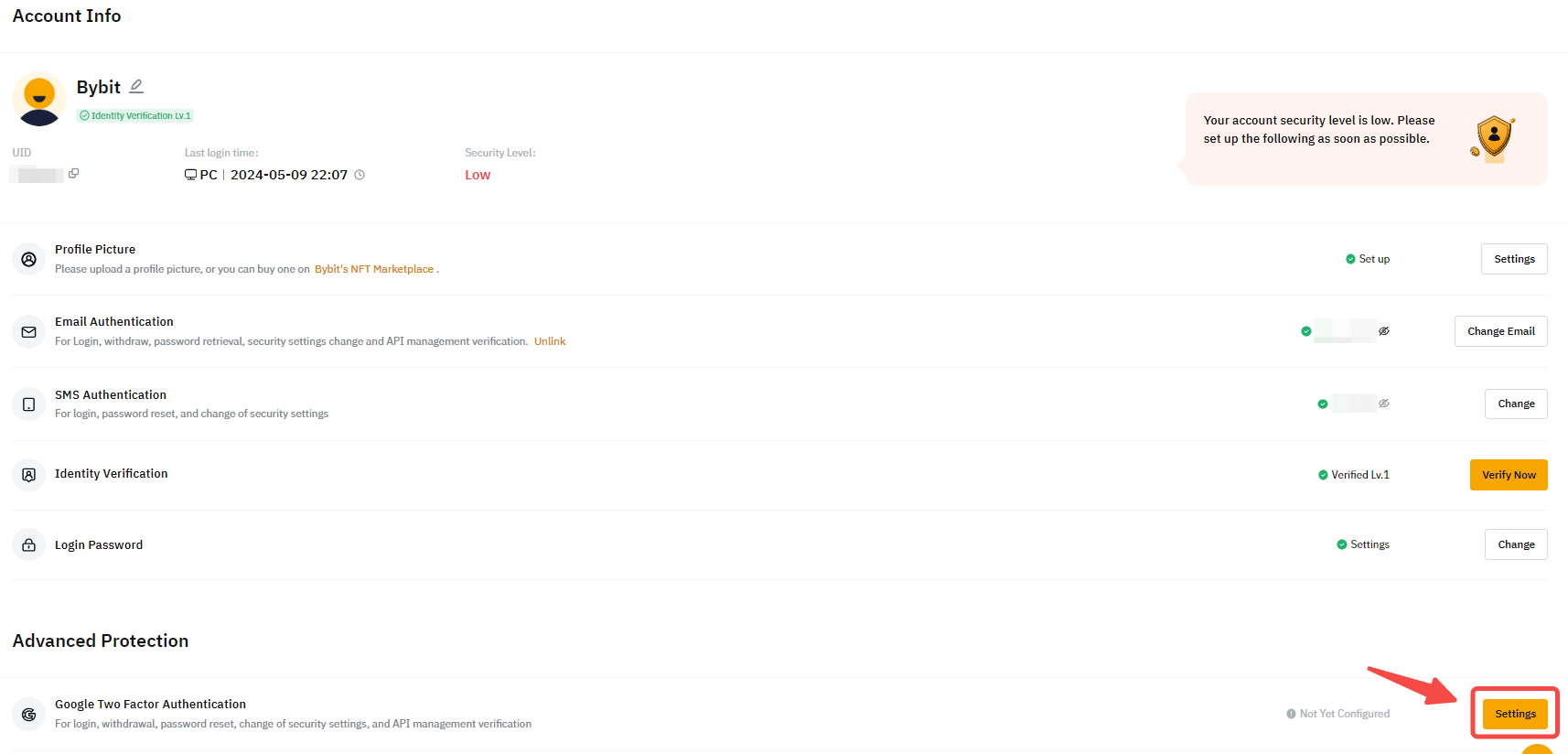
1º passo: Clique no link acima para acessar a sua página de configurações de segurança da conta. Faça o login, se for solicitado. Clique no botão Configurações, conforme mostrado abaixo.
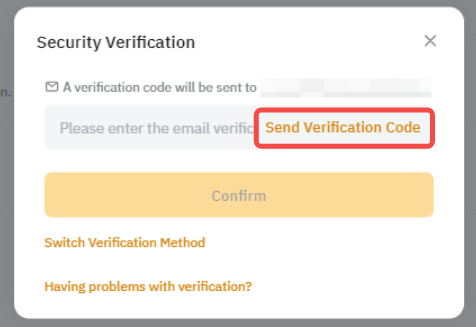
Observação:
— Se você não conseguir receber o código de verificação por e-mail, consulte este artigo: Solução de problemas: Não foi possível receber o código de verificação de e-mail.
— Se você não conseguir receber o código de verificação por sms, consulte este artigo: Solução de problemas: Não foi possível receber o código de verificação via SMS.
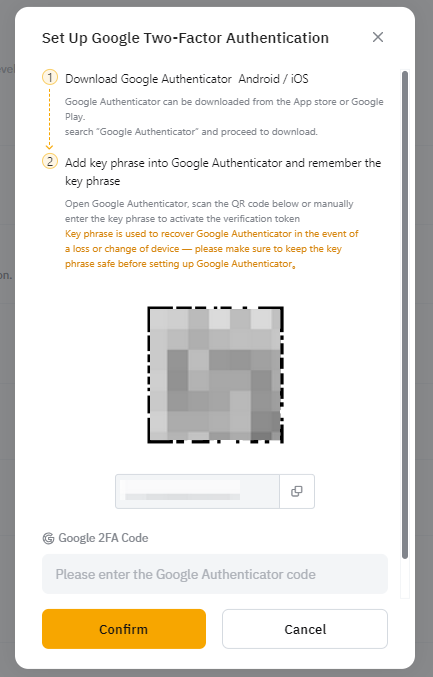
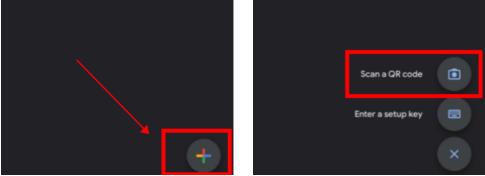
5º passo: Leia o código QR. Um código de autenticação de 2 fatores de 6 dígitos será gerado aleatoriamente no seu app do Google Authenticator.
6º passo: Anote a frase-chave de recuperação (RKP). Guarde a sua RKP de forma segura em um servidor na nuvem criptografado ou em outro dispositivo seguro.
7º passo: Insira o código de 6 dígitos gerado no seu Google Authenticator e clique em Confirmar.
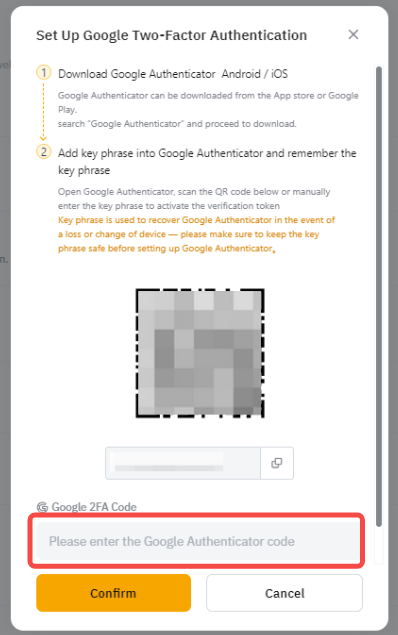
Observação: Se você receber a mensagem de erro "código inválido" após inserir o código GA, consulte este artigo: Como resolver o erro de "Código inválido" e sincronizar seu Google Authenticator (GA)
Você vinculou o seu Google Authenticator à sua conta com sucesso.