
A Bybit introduziu a Passkey 2.0, uma chave de acesso Fast Identity Online (FIDO) que usa dados biométricos registrados em seu dispositivo para verificação segura em diferentes dispositivos. Uma chave de acesso é uma maneira nova, resistente a phishing e fácil de autenticar online. Em vez de uma senha, seu dispositivo gera um par de chaves criptográficas exclusivo. Uma parte deste par de chaves é armazenada com segurança em seu dispositivo e a outra é registrada no site ou serviço para o qual você está se inscrevendo. Isso significa que você não precisa mais se lembrar de senhas complexas ou se preocupar com o roubo delas em violações de dados. As chaves de acesso também adicionam uma camada extra de proteção para as contas, garantindo transações mais rápidas e seguras para proteger sua conta.
Crie uma chave de acesso
Antes de criar uma chave de acesso, certifique-se de usar dispositivos e navegadores compatíveis:
|
Dispositivos |
Navegador |
|
|
Os métodos de verificação de senha podem variar dependendo do seu dispositivo. Aqui está um guia passo a passo sobre como adicionar uma chave de acesso ao site da Bybit. Use seu dispositivo mais usado para adicionar a chave de acesso à sua conta Bybit.
1o passo: Faça login em sua conta Bybit e vá para a página Conta e segurança para configurar suas chaves de acesso.
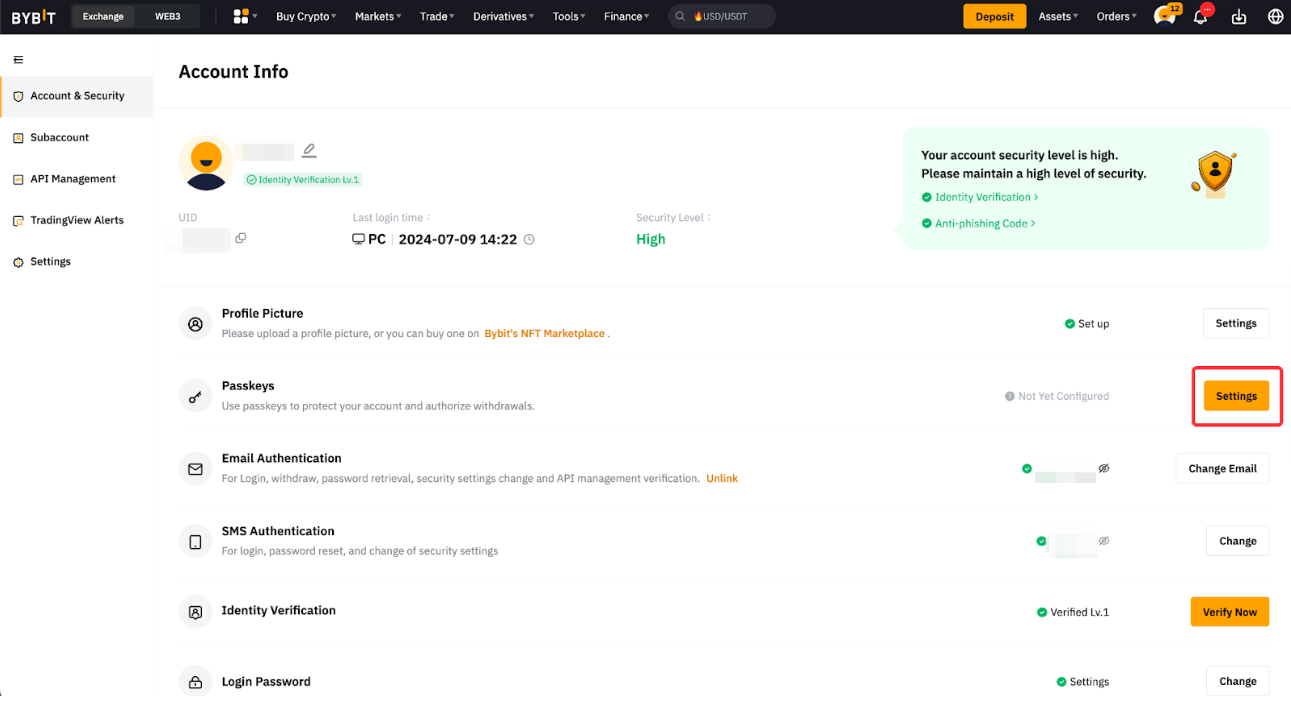
2o passo: Clique em Adicionar chave de acesso.
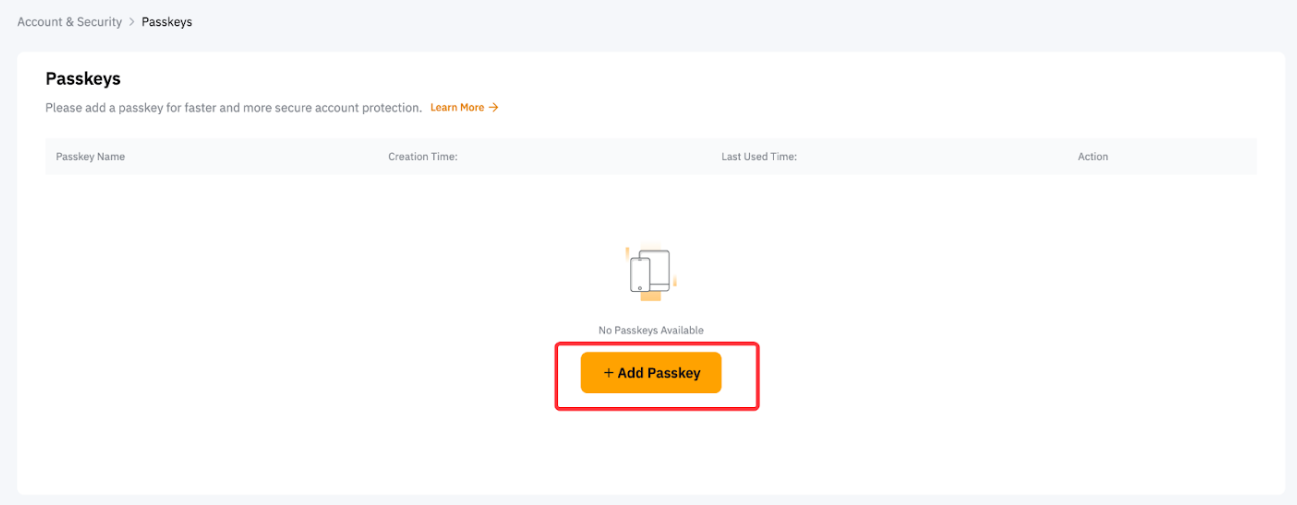
3o passo: Clique em Continuar e conclua a verificação de segurança necessária. Você pode criar no máximo 10 chaves de acesso.

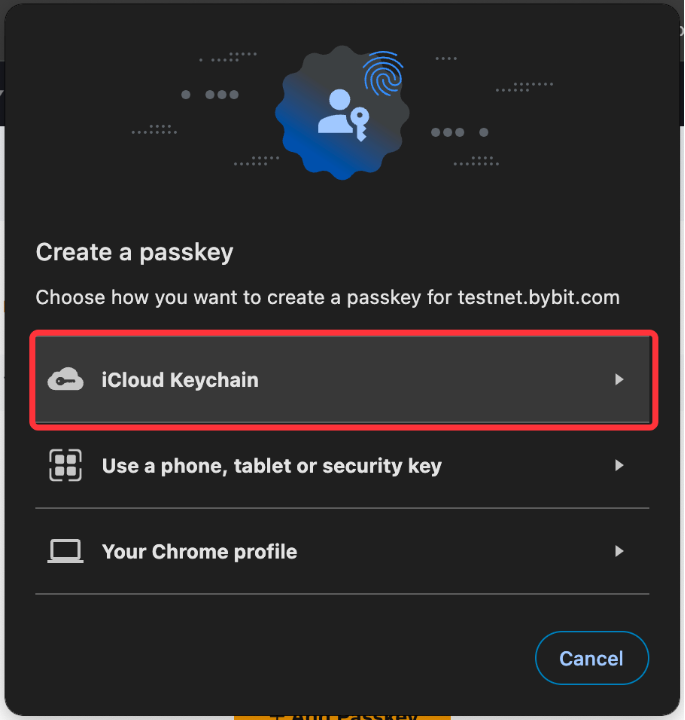
4o passo: Selecione seu método de senha na janela pop-up.
a) iCloud Keychain: Clique em iCloud Keychain e verifique com sua senha ou biometria. A chave de acesso será sincronizada em todos os seus dispositivos Apple usando o mesmo Apple ID.
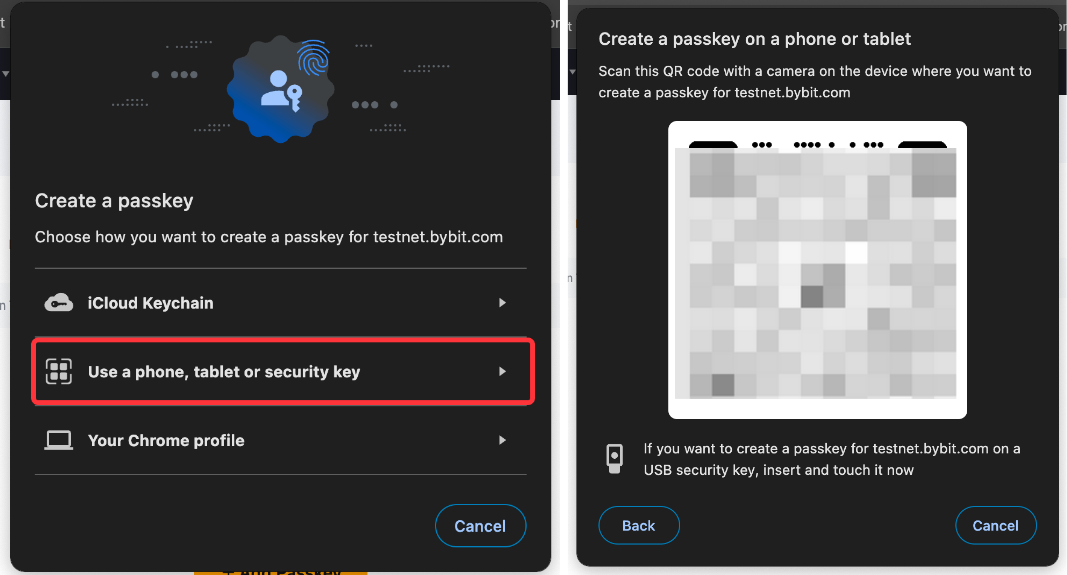
b) Outro dispositivo: Escaneie o QR code com seu telefone ou tablet e siga as instruções em seu telefone para adicionar a chave. Se quiser criar a chave de acesso em sua chave de segurança USB, insira a chave de segurança USB para adicioná-la. A chave criada é salva em ambos os dispositivos.
c) Senha ou dados biométricos (seu perfil de navegador): Clique em Continuar e verifique sua solicitação com sua senha ou dados biométricos. Por exemplo, você pode usar o Touch ID em seu Mac. A chave de acesso criada só será salva neste dispositivo.
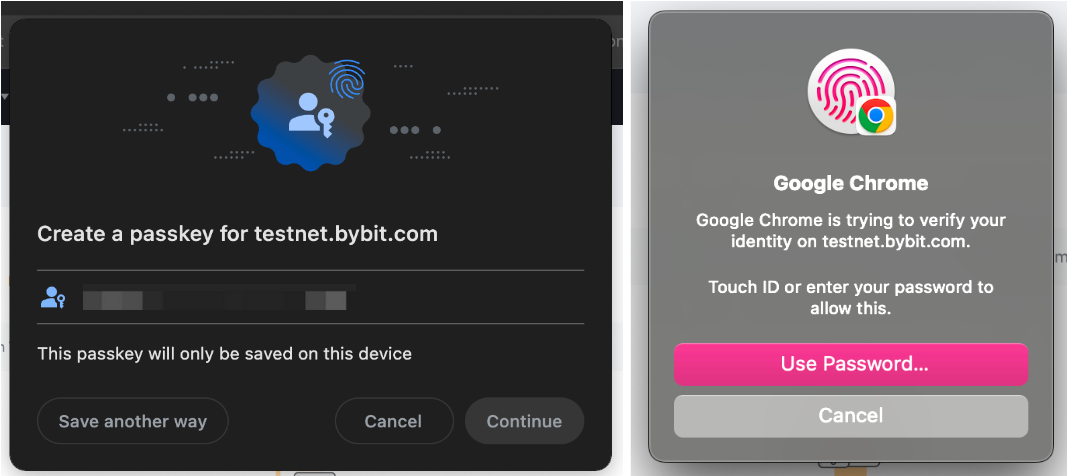
Você adicionou chaves de acesso à sua conta Bybit!
Gerenciando senha
Para gerenciar suas chaves de acesso, você pode fazer view, editar o nome da chave de acesso ou remover a chave de acesso diretamente da página Conta e segurança → Chaves de acesso.
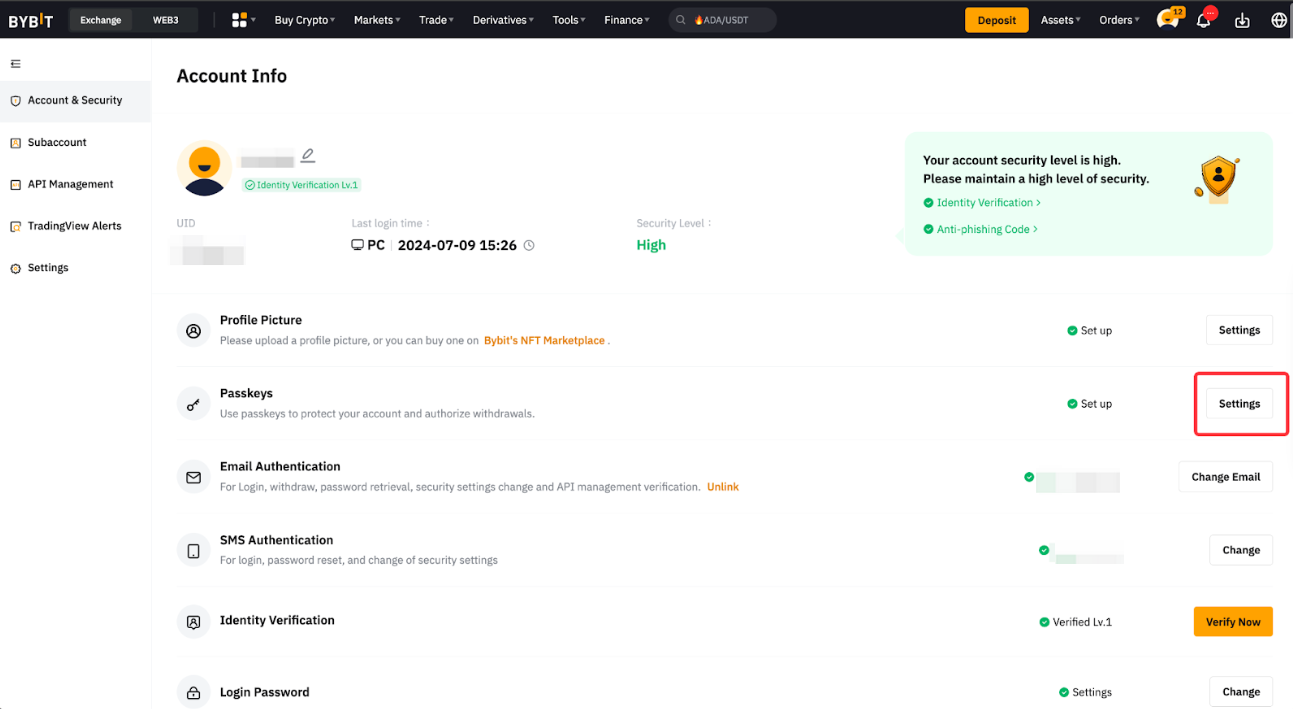
Editar nome da chave de acesso
Para ajudá-lo a identificar a chave de acesso facilmente, você pode editar o nome da sua chave de acesso clicando no ícone renomear ao lado dela.

Excluir chave de acesso
Para remover uma chave de acesso, clique no ícone Excluir ao lado da chave de acesso que deseja excluir e conclua a verificação de segurança necessária.

Observação:
-
Você não pode excluir uma senha se sua conta foi registrada com senha e nenhuma senha foi definida.
-
Para fins de segurança da conta e dos ativos, remover a chave de acesso resultará em uma restrição de saque de 24 horas.