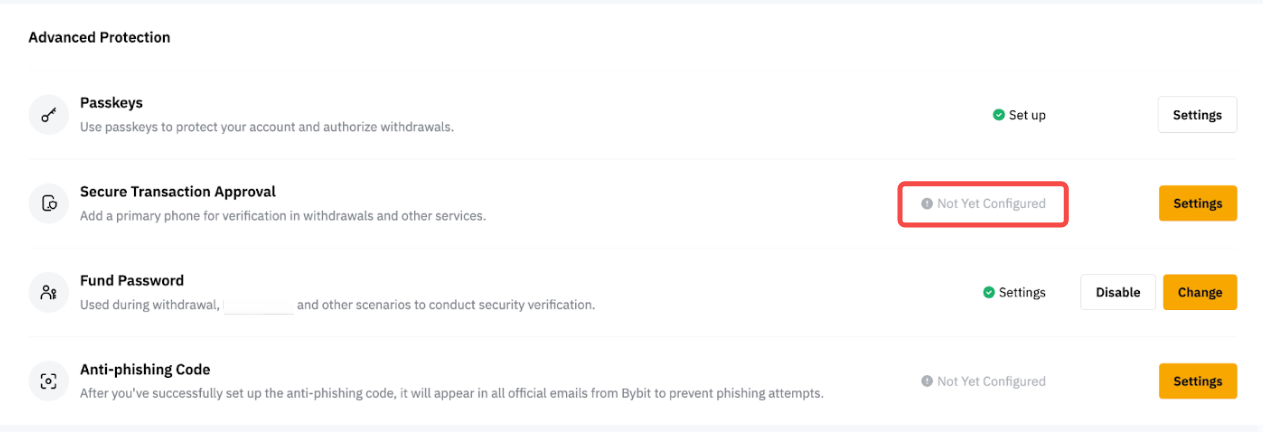
Безопасное подтверждение транзакций - это функция безопасности, позволяющая пользователям назначать основное устройство для проверки и подтверждения транзакций. Она добавляет дополнительный уровень защиты от несанкционированных действий и повышает удобство использования, сокращая необходимость в ручных проверках со стороны службы поддержки. Ниже представлено простое руководство, которое поможет вам начать.
Как работает безопасное подтверждение транзакции
После активации функции вы назначите одно устройство (например, телефон) основным для подтверждения транзакций. Все остальные устройства будут считаться дополнительными. Если вы инициируете вывод средств или другую транзакцию с дополнительного устройства или с сайта Bybit, на ваше основное устройство будет отправлен запрос на подтверждение транзакции в приложении Bybit. Вы сможете одобрить или отклонить транзакцию, если она кажется вам подозрительной.
Как активировать безопасное подтверждение транзакций
Предварительные требования
Перед активацией функции убедитесь, что выполнены следующие условия:
1. Пройдена хотя бы стандартная верификация личности.
2. Добавлен ключ доступа или включена SMS аутентификация.
3. Включена аутентификация по электронной почте или двухфакторная аутентификация через Google.
Эти действия можно выполнить как на сайте, так и в приложении Bybit.
- На сайте Bybit: Перейдите в раздел Профиль → Аккаунт → Верификация KYC и/или Безопасность.
- В приложении Bybit: Перейдите в Профиль → Настройки → Верификация личности и/или Безопасность.
Если вы не прошли верификацию личности или не активировали необходимые методы аутентификации, вам будет предложено сделать это в процессе настройки - следуйте инструкциям на экране.
Активация
Безопасное подтверждение транзакций можно активировать только в приложении Bybit. Для этого выполните следующие шаги:
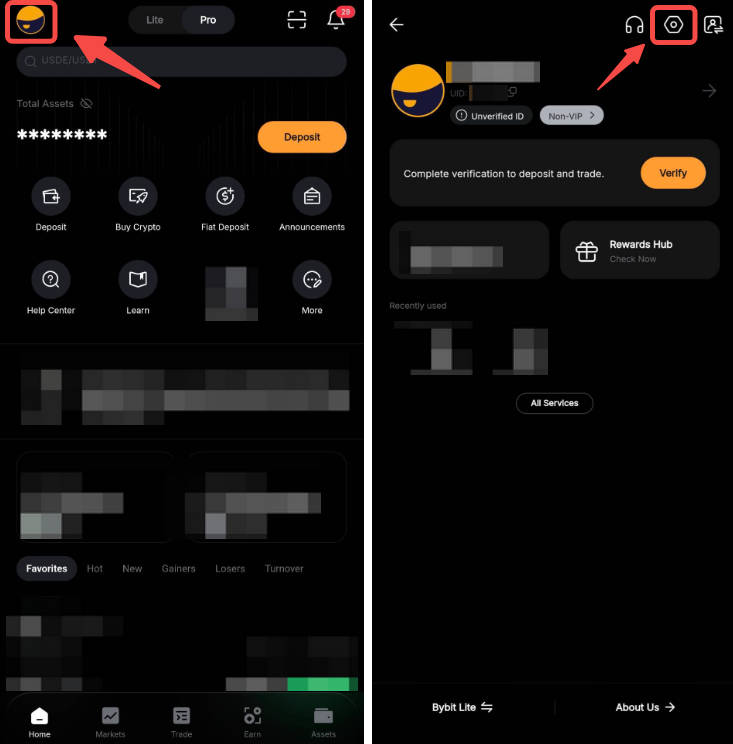
Шаг 1: Войдите в основной аккаунт в приложении Bybit, затем нажмите на значок профиля в верхнем левом углу и на значок настроек в правом верхнем углу, чтобы перейти в раздел настроек.
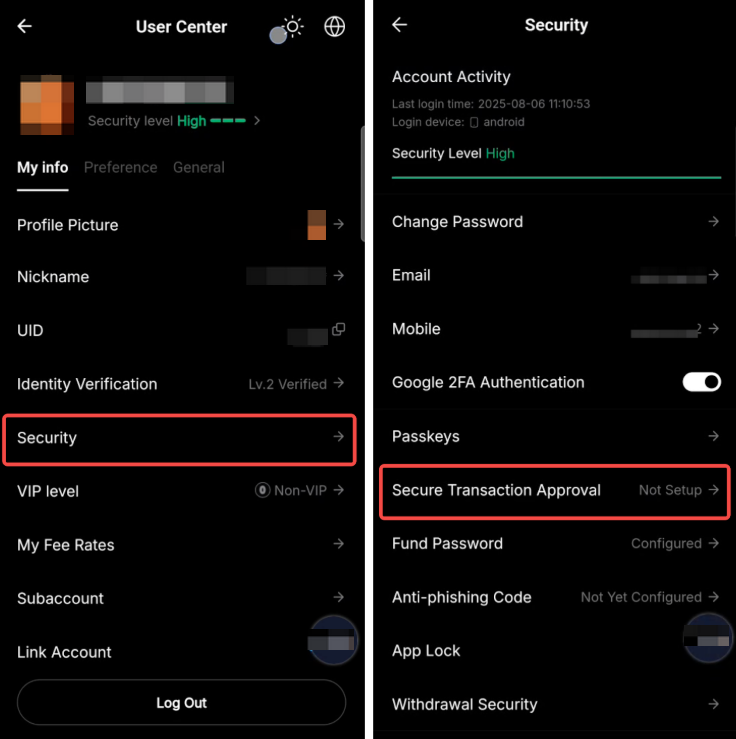
Шаг 2. Нажмите на Безопасность и найдите раздел Безопасное подтверждение транзакции.
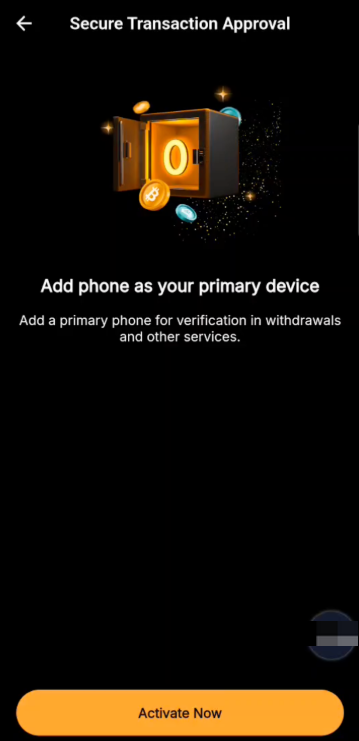
Шаг 3. Нажмите Активировать и пройдите требуемую проверку безопасности.
По завершении активации появится всплывающее окно с сообщением об успешной настройке, и ваш телефон будет установлен как основное устройство.
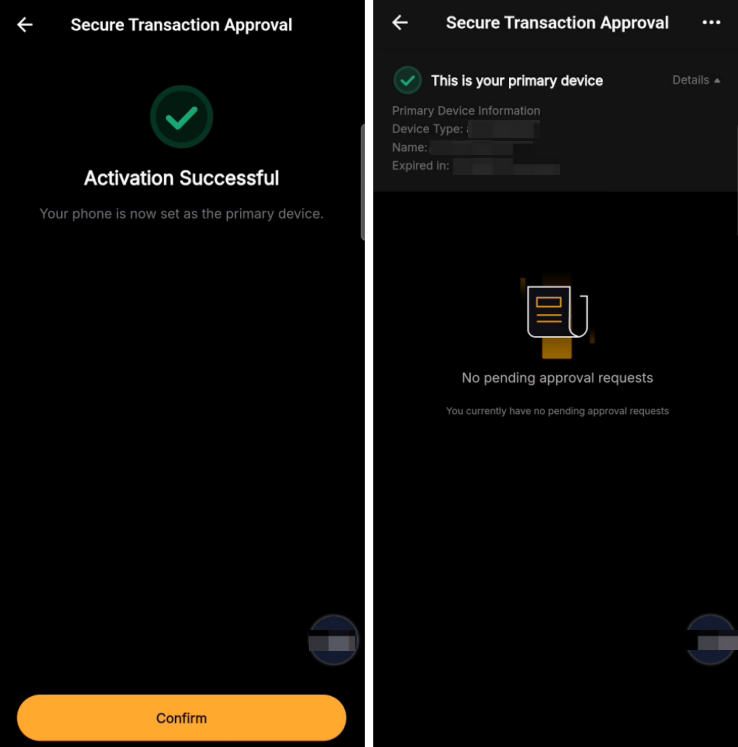
Примечание: Если возникнут проблемы с проверкой во время активации, ознакомьтесь с руководствами по устранению неполадок:
- Устранение неполадок: Невозможно получить код подтверждения по электронной почте
- Устранение неполадок: не приходит код подтверждения по SMS
- Устранение неполадок: ошибка Google аутентификации «Неверный код»
Как инициировать запрос на проверку с дополнительного устройства
Шаг 1. После настройки основного устройства при попытке инициировать транзакцию с дополнительного устройства или через сайт Bybit, вы увидите сообщение: Проверка основного устройства или Завершите подтверждение на своем телефоне.
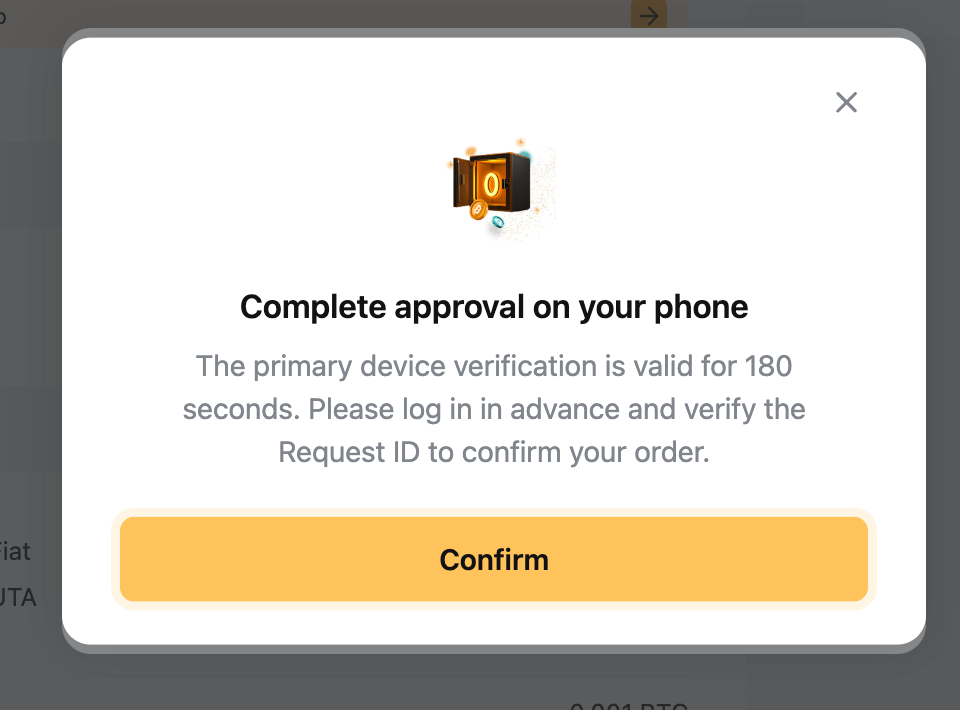
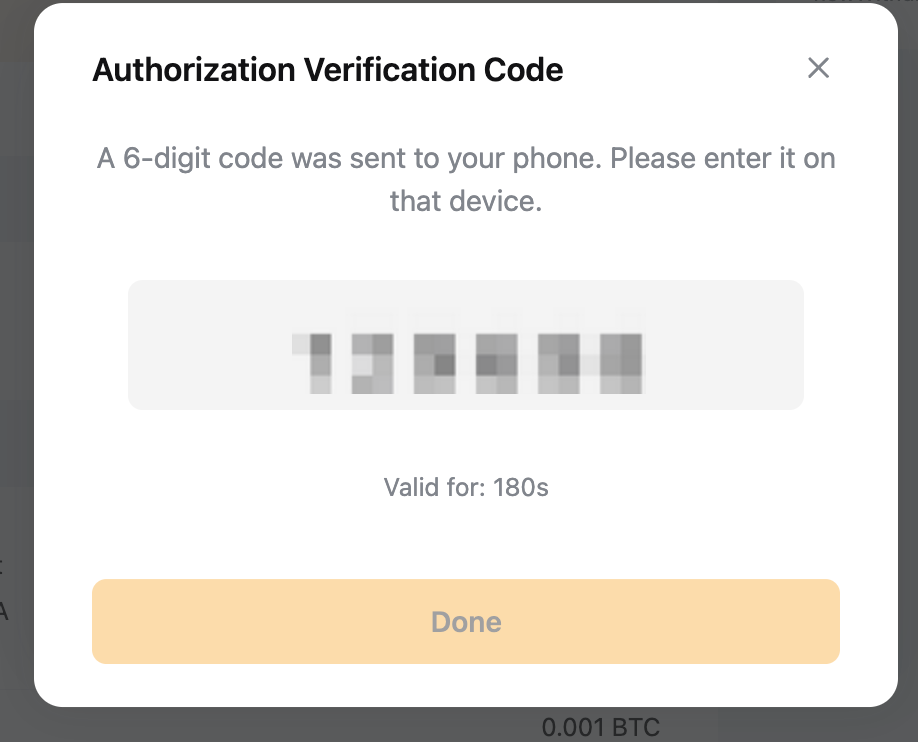
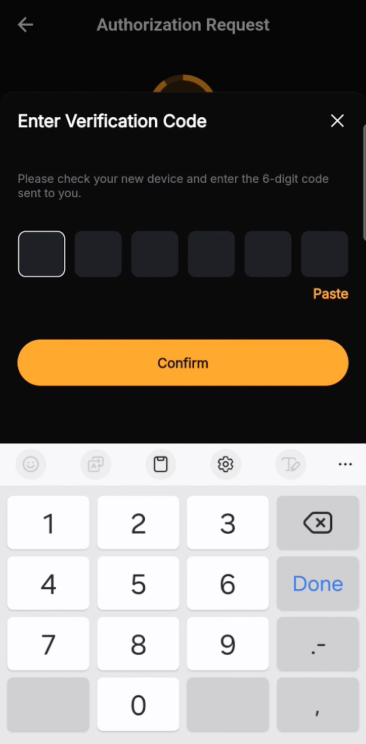
Шаг 2. Нажмите Подтвердить, чтобы получить 6-значный код подтверждения в приложении Bybit на дополнительном устройстве.
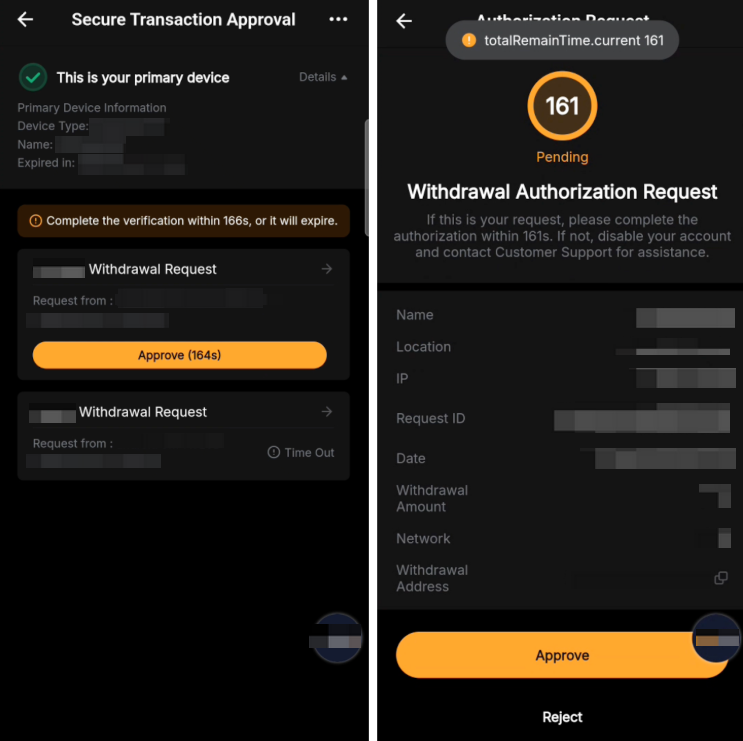
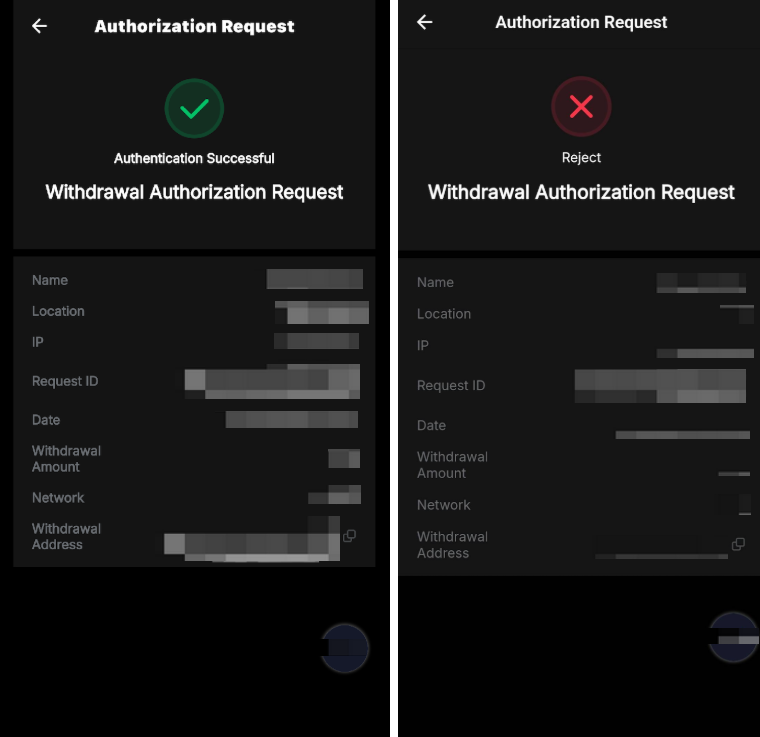
Шаг 3. На основном устройстве проверьте детали транзакции в запросе на проверку и нажмите Одобрить для подтверждения или Отклонить, если транзакция вам неизвестна.
Шаг 4. После одобрения на основном устройстве введите 6-значный код подтверждения, полученный на дополнительном устройстве.
Шаг 5. Уведомление с результатом подтверждения будет отправлено как на основное, так и на дополнительное устройство, с которого была инициирована транзакция. Вы также можете просмотреть историю подтверждений, нажав на значок истории в правом верхнем углу.
Примечания
— Если вы заметили подозрительную активность в своём аккаунте или считаете, что он может быть под угрозой, вы можете деактивировать аккаунт. Для этого ознакомьтесь с руководством по деактивации аккаунта. Дополнительную информацию о повышении уровня безопасности аккаунта можно найти в этой статье.
— В редких случаях, когда вы не получаете уведомление на своём основном устройстве, перейдите в раздел Безопасность → Безопасное подтверждение транзакции, чтобы проверить наличие запросов в ожидании.
— Обязательно завершите проверку в установленный срок. Если срок действия запроса истечёт, вам нужно будет подать новый запрос.
— Всегда тщательно проверяйте идентификатор запроса, чтобы избежать ошибочного подтверждения неверных транзакций.
Как удалить основное устройство
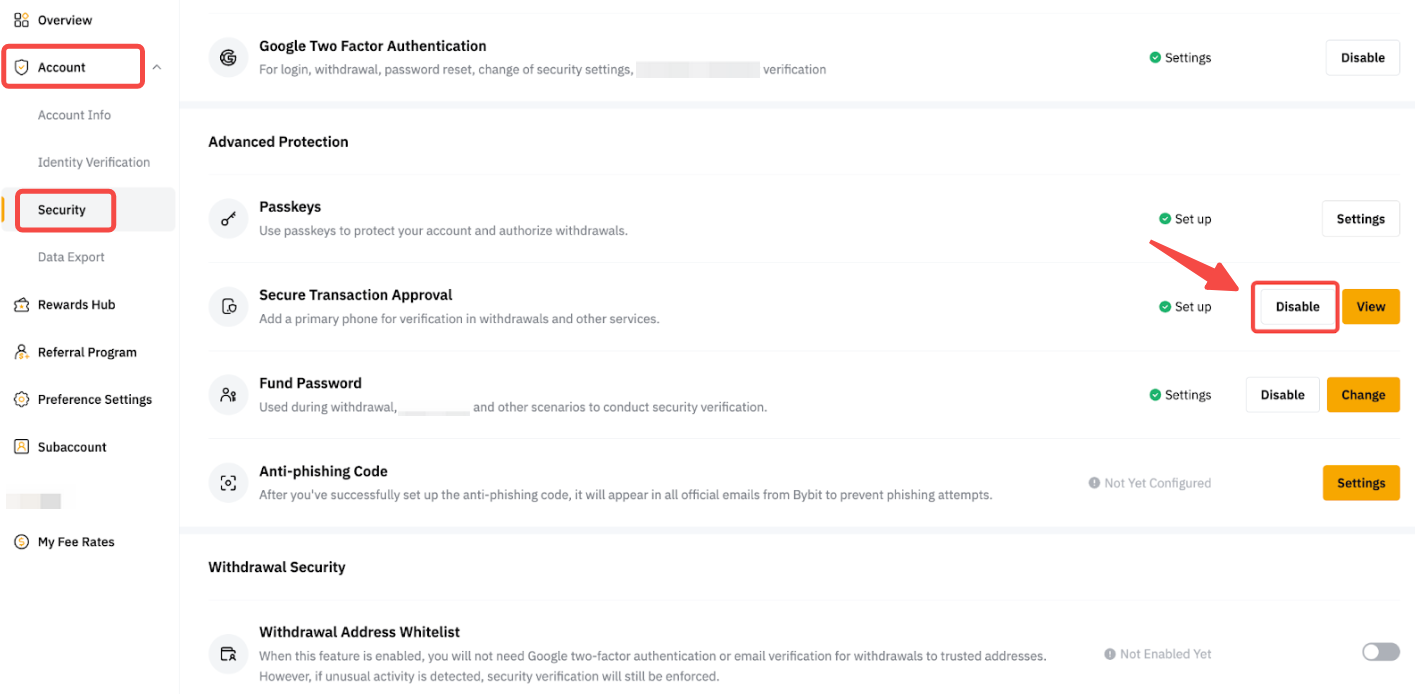
Шаг 1. Нажмите на значок профиля в правом верхнем углу, затем перейдите в Аккаунт → Безопасность → Повышенная защита. В разделе повышенной защиты найдите Безопасное подтверждение транзакции и нажмите Отключить.
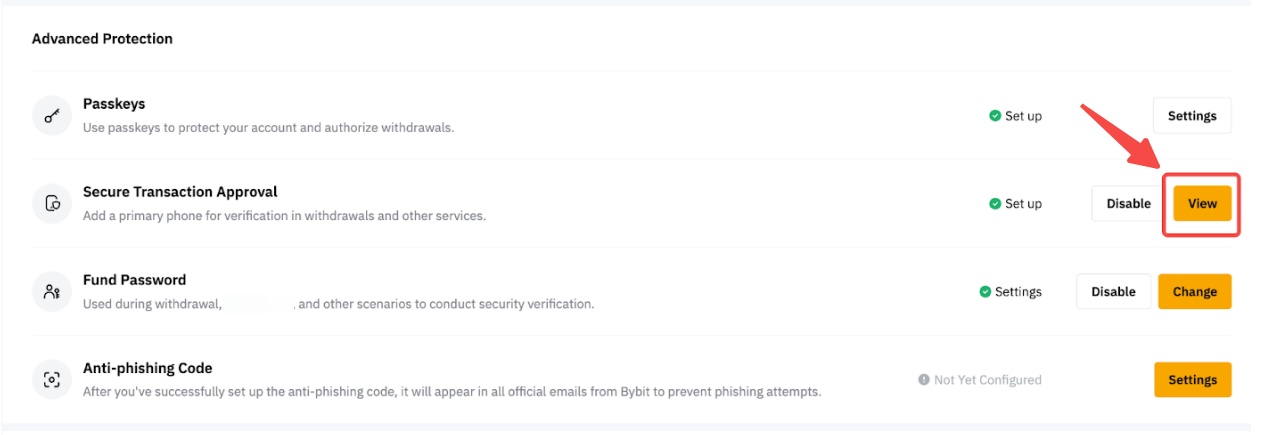
Примечание: чтобы просмотреть сведения об основном устройстве и историю подтверждений, нажмите Проверить рядом с функцией Безопасное подтверждение транзакции.
Шаг 2. Подтвердите действие во всплывающем окне и пройдите необходимую проверку безопасности.
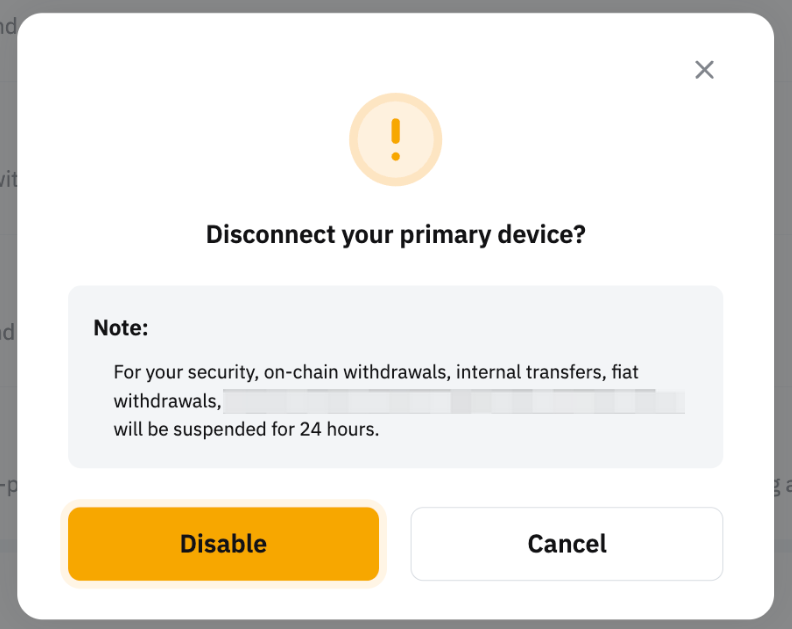
После завершения основное устройство будет удалено, а статус функции Безопасное подтверждение транзакции сменится на Не настроено.