
Bybit теперь предоставляет поддержку запросов в режиме самообслуживания для пользователей, которые получили возврат с другой платформы (внешней биржи) и хотят зачислить возвращённую сумму на свой аккаунт финансирования Bybit.
Прежде чем подавать заявку на возврат средств, важно понять, в чём заключается ваша ситуация. Возврат выведенных средств обычно происходит когда трейдеры выводят средства с Bybit на другую биржу, но та биржа отклоняет депозит и возвращает сумму на Bybit. Это может происходить по нескольким причинам, таким как недействительный тег/мемо депозита, неподдерживаемая монета и т. д.
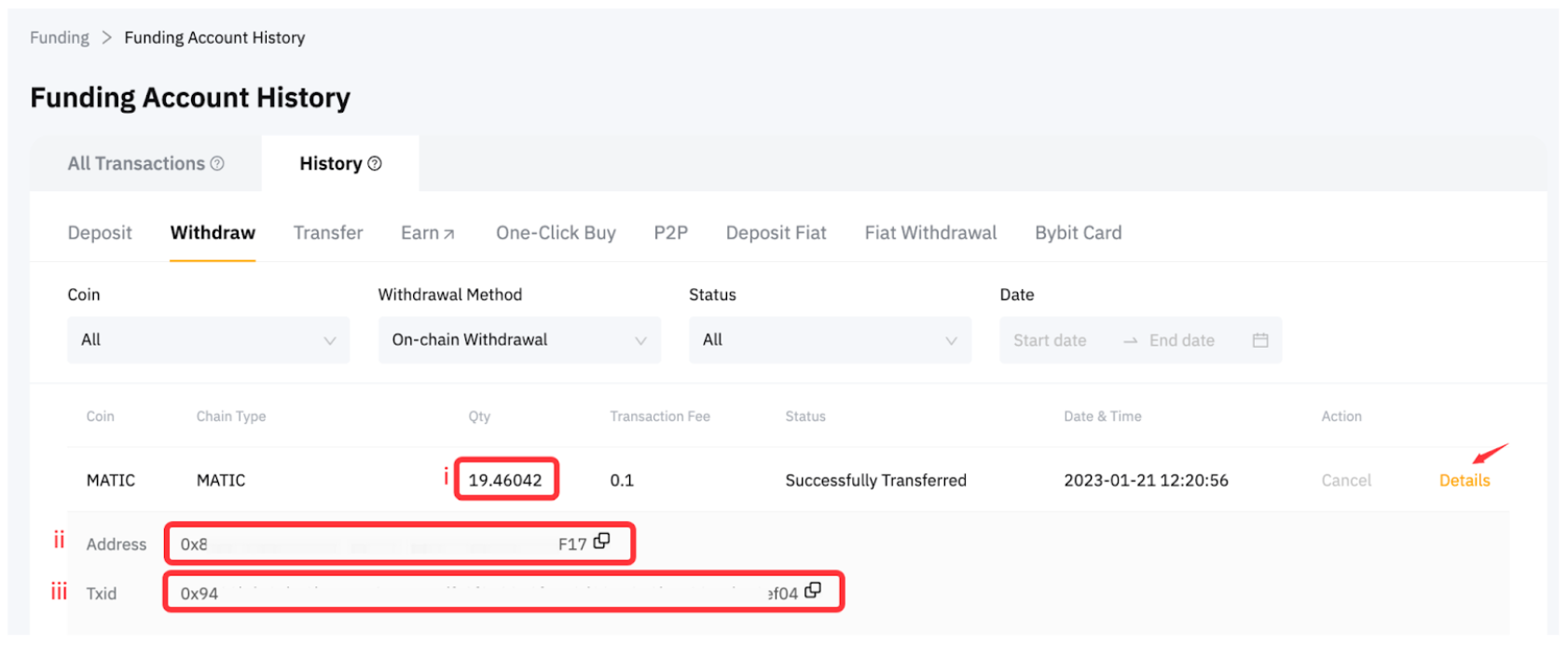
Если статус вывода средств на Bybit отображает «Успешно переведено», но вы не получили его на бирже-получателе, вы можете предоставить TXID вывода в службу поддержки клиентов этой биржи. Детали TXID вывода средств можно найти в Истории аккаунта финансирования → Вывести.
Как только вы подтвердите, что биржа-получатель вернула депозит на Bybit, получите всю информацию о возврате на соответствующей биржевой платформе. Затем следуйте рекомендациям ниже, чтобы подать заявку на возврат криптодепозита через раздел самообслуживания на Bybit.
Как подать заявку на возврат средств
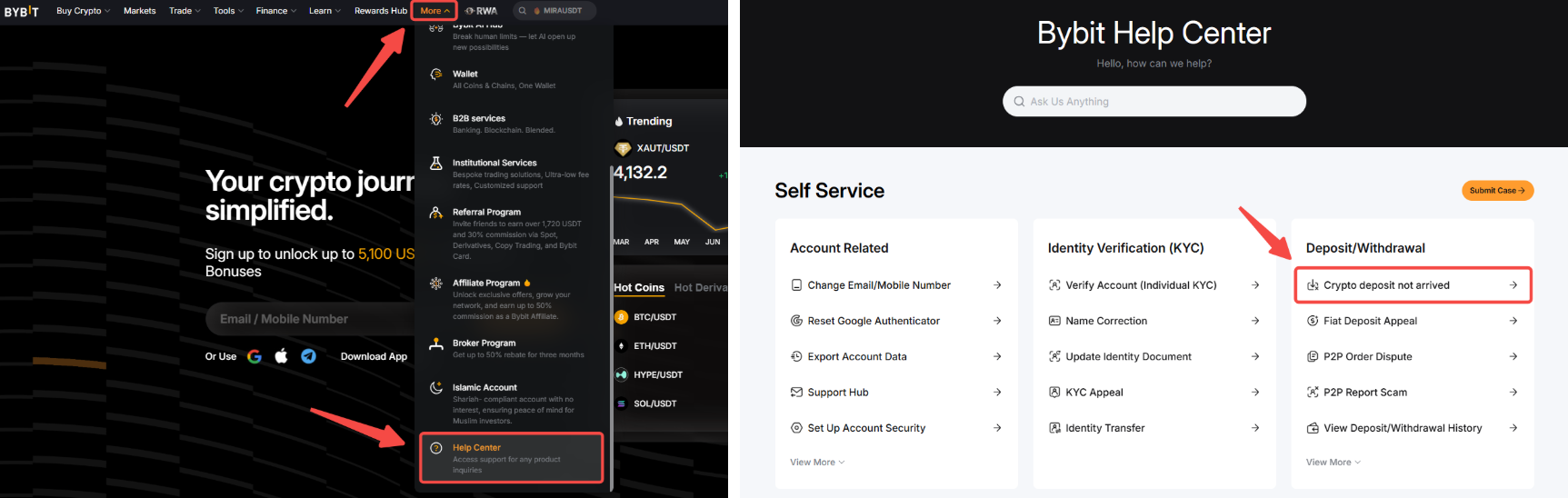
Шаг 1: Откройте страницу «Самообслуживание», нажав Ещё → Справочный центр → Криптовалютный депозит не поступил.
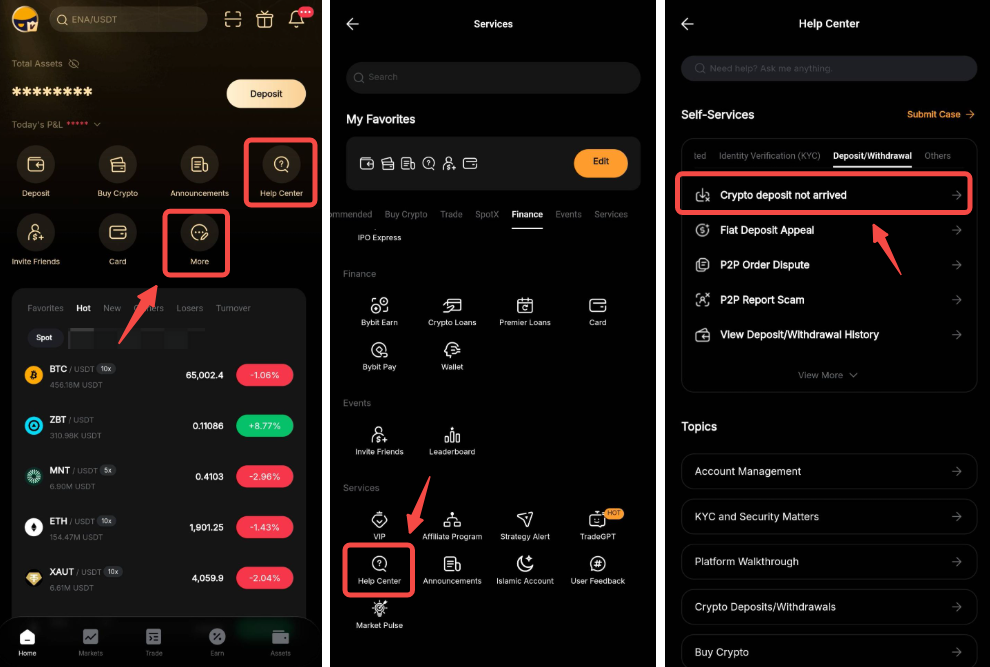
Если вы используете приложение Bybit, нажмите Ещё на главной странице и нажмите Справочный центр в разделе Сервисы. Откройте вкладку Депозит/Вывод в разделе Самообслуживание и нажмите Криптовалютный депозит не поступил.
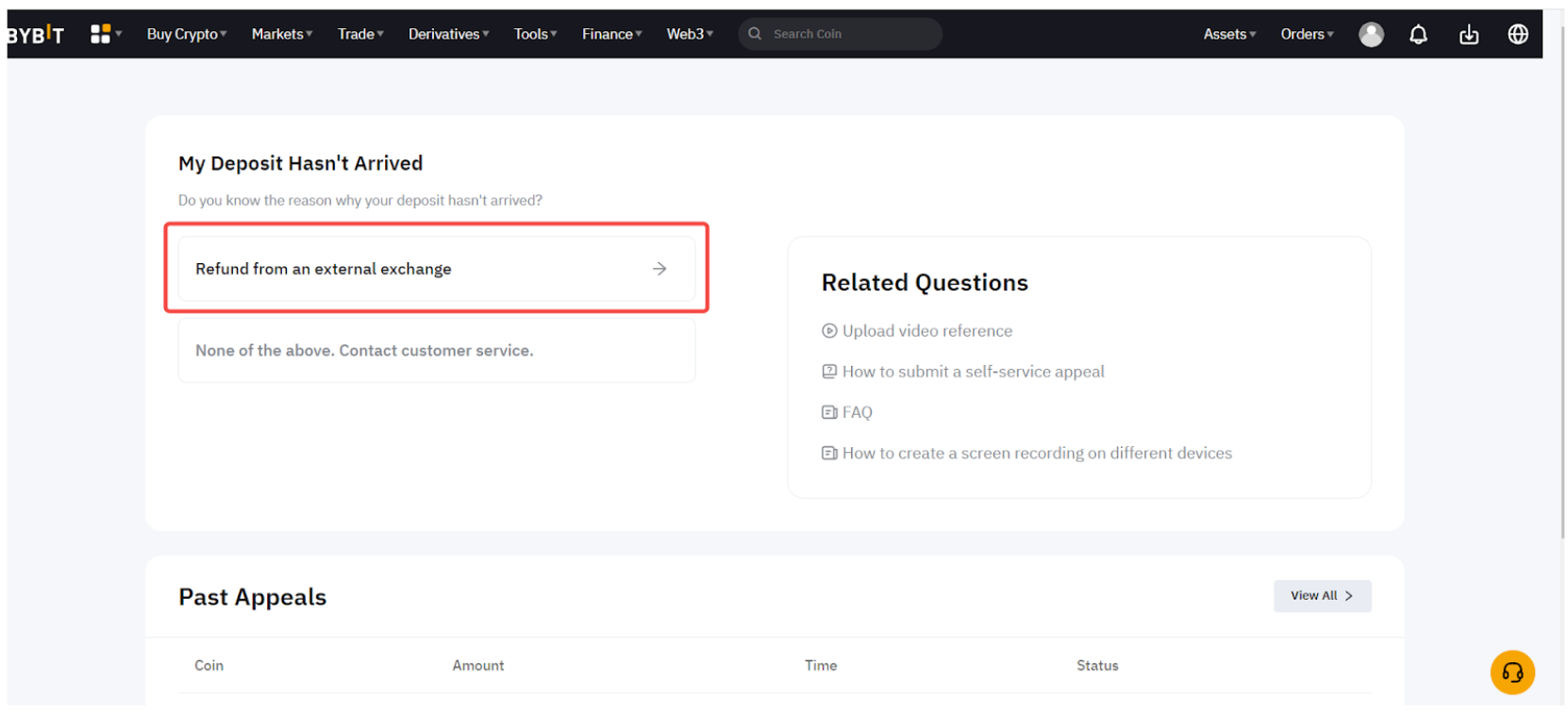
Шаг 2: Выберите причину, по которой ваш депозит не пришел: Возврат средств от внешней биржи.
Шаг 3: Заполните данные возвращённого депозита:
a. Монета: Название монеты, которую вы внесли
b. Тип сети: Сеть блокчейна монеты, которую вы внесли
c. Детали вашего вывода средств из Bybit – подробности можно найти здесь.
- Сумма вывода (без комиссии)
- Адрес вывода
- TXID/ хэш транзакции вывода
d. Детали возврата средств от внешней биржи на Bybit - Детали можно получить на внешней бирже
- Сумма возврата
- TXID/хэш транзакции возврата
Примечания:
- Не вводите TXID вывода средств (на Bybit) в поле для возврата TXID.
- Убедитесь, что вы ввели правильную сумму возврата. Точную сумму можно проверить с помощью обозревателя блокчейна.
- Если вывод средств был выполнен успешно, но вы не получили средства и у вас нет TXID возврата, обратитесь за помощью к платформе получателю.
- Заявка на самообслуживание может быть подана только в том случае, если соответствующая биржа или платформа успешно обработала возврат средств.
Шаг 4: Загрузите чёткую видеозапись экрана, демонстрирующую, что возврат средств на Bybit был осуществлён с внешней платформы. На записи должны быть отображены следующие ключевые моменты:
Примечание: Непредоставление необходимой информации может привести к отклонению заявки.
а. Войдите на внешнюю биржевую платформу: Успешно войдите на внешнюю биржевую платформу. Чтобы защитить свои учётные данные, рекомендуем сначала ввести имя пользователя и пароль, а затем начать запись экрана. Допускается вход по Face ID, SMS-коду или с помощью Google 2FA.
б. Покажите страницу с записями о депозитах/возвратах: Перейдите на страницу с записями о депозитах/возвратах на биржевой платформе.
в. Покажите полную информацию о TXID возврата: Покажите нам соответствующую информацию и подробности о TXID возврата. Информация должна включать сумму, тип монеты, дату и время перевода, а также полный TXID (хеш транзакции).
г. Перейдите на страницу блокчейна: Нажмите на прямую ссылку TXID возврата, чтобы перейти на страницу блокчейна и отобразить детали транзакции в блокчейне, включая сумму, дату и время, тип монеты и полный TXID. (Если прямая ссылка на блокчейн недоступна, скопируйте и вставьте TXID в обозреватель блокчейна, чтобы просмотреть полную информацию о транзакции)
д. Покажите подробности вывода средств с Bybit: Покажите нам соответствующие подробности вывода средств с Bybit и все подробности пополнения/возврата средств. Информация должна включать сумму, тип монеты, дату и время перевода, а также полный TXID (хеш транзакции).
Если вы получили TXID возврата только после обращения в службу поддержки внешней платформы (например, через историю чата, письмо на электронную почту, SMS или форму самообслуживания), пожалуйста, включите соответствующую переписку в видеозапись.
Советы:
- Пример видео:
- Пример видео из приложения
- Пример видео с веб-сайта
- Допустимый размер файла: менее 20 МБ
- Поддерживаемые форматы: MP4 и MOV.
- Руководство по записи экрана: смотрите в статье
Шаг 5: Нажмите Отправить после того, как вы предоставите всю необходимую информацию и видеозапись. Наш профильный отдел рассмотрит вашу заявку. В случае успешного рассмотрения вы получите автоматическое письмо в течение 1–3 рабочих дней.
Кроме того, вы также можете просмотреть статус своей апелляции на странице Прошлые апелляции.
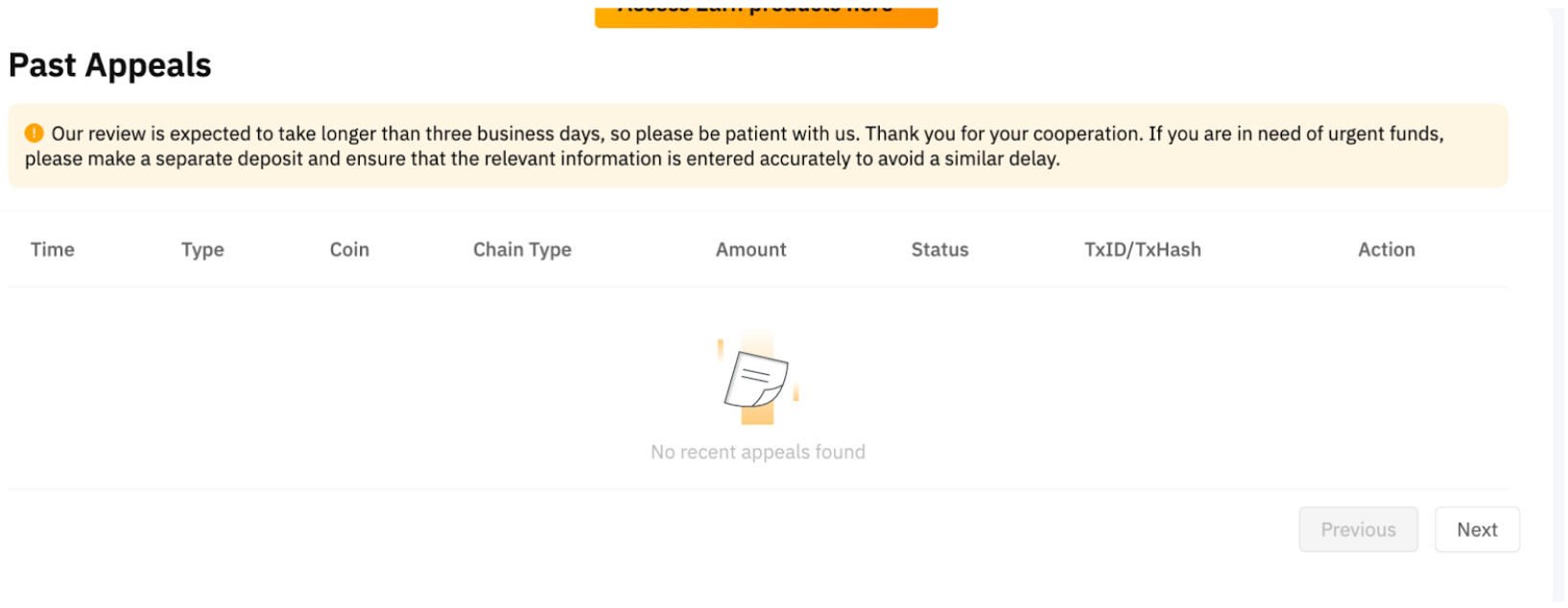
Как только возврат будет одобрен, монеты будут зачислены на ваш аккаунт финансирования. Записи о транзакциях можно проверить в истории аккаунта финансирования → Все транзакции во вкладке Перевести.
Если вы не получили ответ в течение более 3-х рабочих дней, отправьте запрос через эту форму. Наша специализированная служба поддержки свяжется с вами в ближайшее время.
Если ваша заявка была отклонена
Если ваша заявка на восстановление была отклонена, для завершения процесса апелляции может потребоваться дополнительная информация. Пожалуйста, следуйте инструкциям ниже, чтобы предоставить недостающие сведения нашей команде.
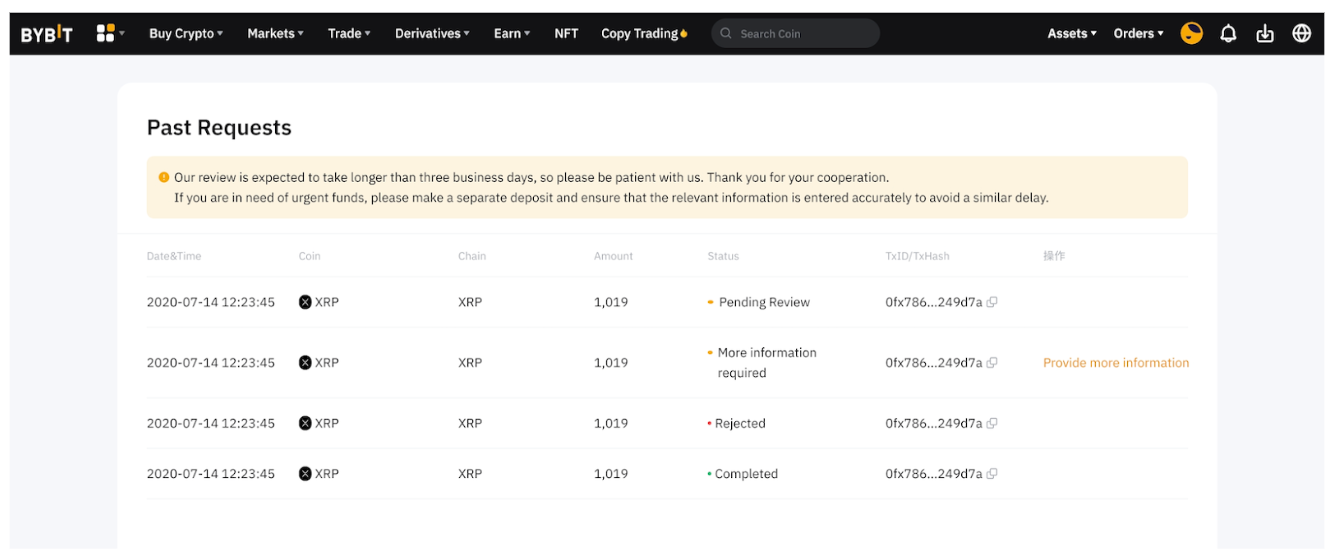
Шаг 1. Перейдите на страницу Прошлые запросы и нажмите на Предоставить дополнительную информацию.
Шаг 2. Вам будет предложено повторно загрузить видео с запрошенными данными. Подсказка с описанием требуемого материала доступна при наведении курсора на значок вопросительного знака.
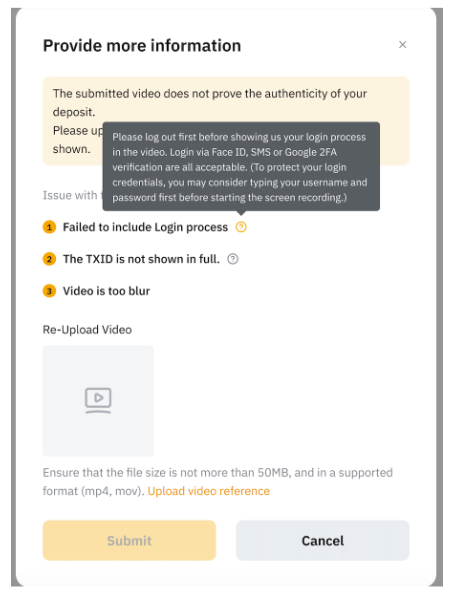
Вы также можете посмотреть причины отклонения заявки и решения ниже:
Шаг 3. После отправки нового видео соответствующая команда проверит предоставленную информацию и свяжется с вами в течение 3 рабочих дней.
Примечание. Если запрошенная информация не будет предоставлена в течение 72 часов, система автоматически закроет вашу заявку. После закрытия вам потребуется подать новую заявку, если вы хотите продолжить процесс. Процедура повторной подачи аналогична шагам, описанным выше.