Перевірте ліміти на витрати/виведення коштів у банкоматах
Перевірте свою купівельна спроможність витрат і виберіть платіжний криптоактив
Переглянути історію транзакцій за карткою Bybit
Переглянути детлі картки
Перевірте ліміти на витрати/виведення коштів у банкоматах
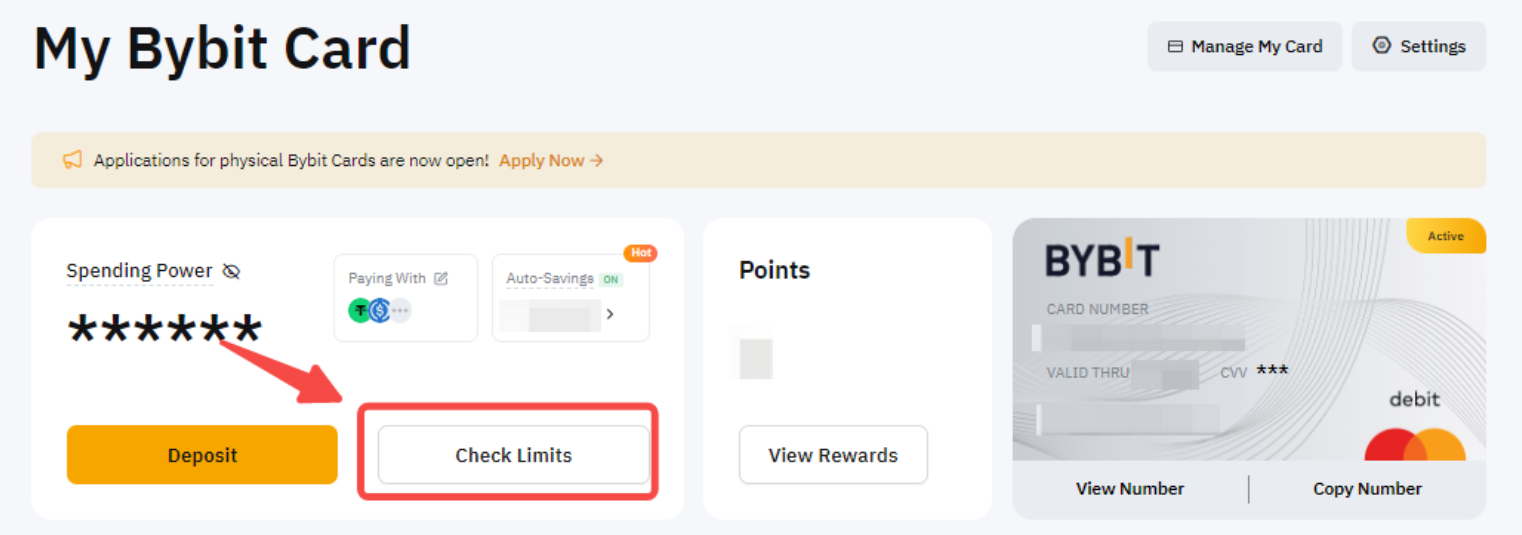
Перейдіть на сторінку Моя картка Bybit і натисніть Перевірити ліміти.
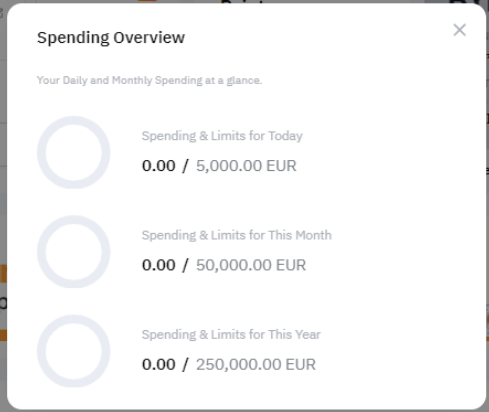
Ви можете переглядати щоденні та щомісячні ліміти витрат на картку Bybit, а також решту квоти в розділі Статусу потужності витрат. Як віртуальна, так і фізична картка Bybit матиме однакові ліміти. Ви також можете переглядати виведення коштів у банкоматі з вашої фізичної картки Bybit та решту квоти на вкладці «ATM».
Перевірте свою купівельна спроможність витрат і виберіть платіжний криптоактив
купівельна спроможність витрат — це орієнтовна сума коштів, які ви можете витратити. Ця сума розраховується на основі доступного балансу базової валюти на вашому акаунті фінансування та вибраного вами платіжного криптоактиву, конвертованого в основну валюту.
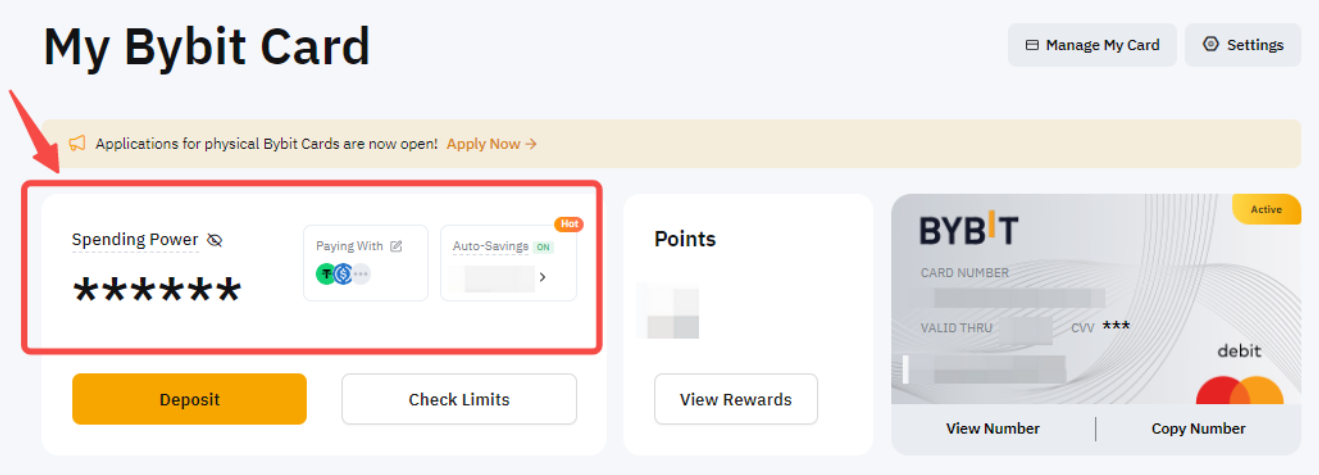
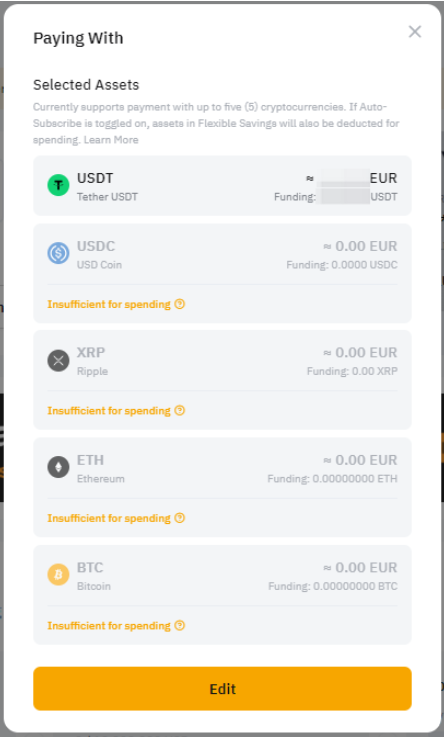
Ви можете вибрати до 6 типів криптовалюти для транзакцій з карткою Bybit, а пріоритет платежу за замовчуванням — USDT > USDC > TON > BTC > ETH > XRP. Налаштуйте параметри на інформаційній панелі картки, натиснувши Оплатити за допомогою. Ви можете змінити порядок або додати/видалити монети. Система буде дотримуватися пріоритету оплати під час транзакцій.
Переглянути історію транзакцій за карткою Bybit
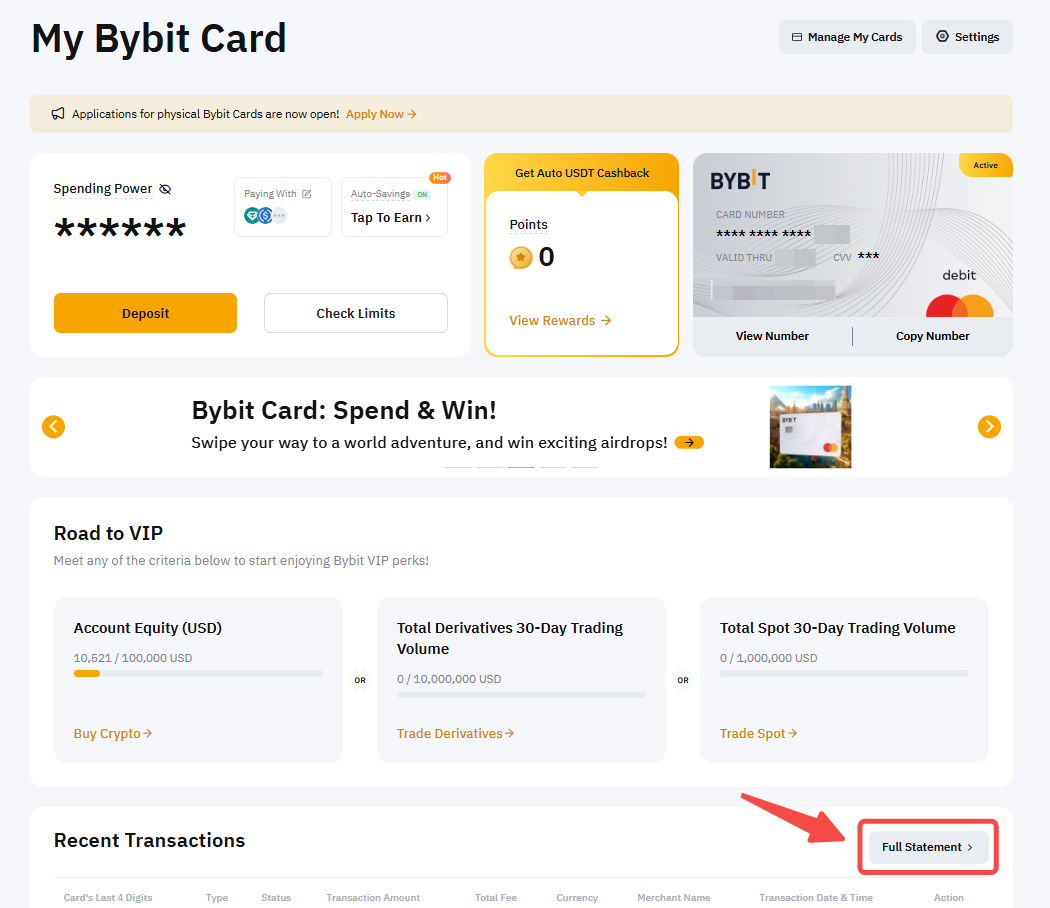
Крок 1. Перейдіть на сторінку Моя картка Bybit і натисніть Всі записи.
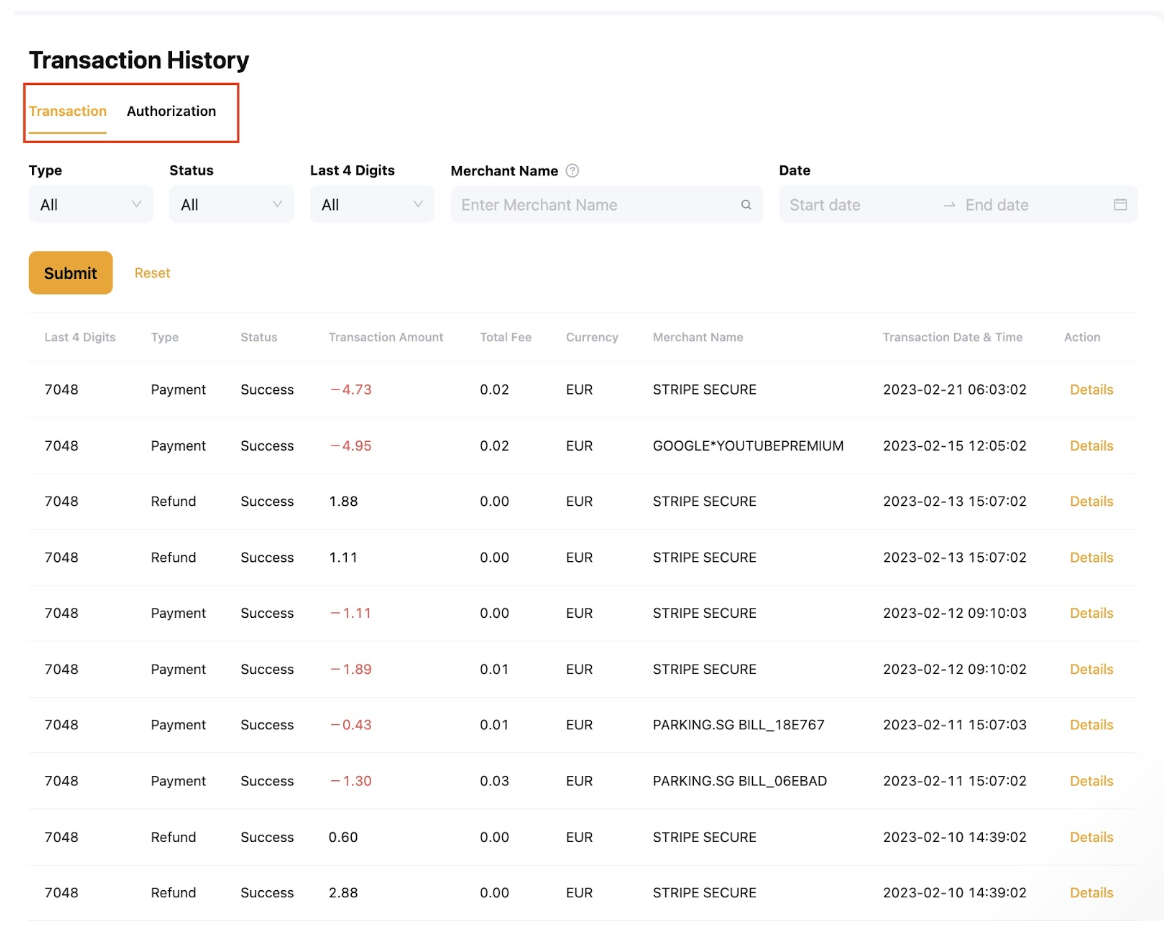
Крок 2. На сторінці Історія трансакцій ви можете переглянути деталі трансакцій у розділі Транзакції та Авторизація. Щоб точніше знайти записи трансакцій, які ви хочете переглянути, можна використовувати наведені нижче типи фільтрів. Потім натисніть Надіслати.
Докладніше про транзакцію та авторизацію.
Транзакція: У цьому розділі відображаються виконані транзакції й сума транзакції, яку було авторизовано, списано з вашого акаунта фінансування.
Авторизація: У цьому розділі відображається схвалення Mastercard, яке вказує на те, що користувач має достатньо коштів для покриття вартості транзакції. У разі скасування, авторизована (заморожена) сума на вашому акаунті фінансування не буде заморожена. Зазвичай продавці ініціюють повернення авторизації. Для отримання додаткової інформації ви можете зв’язатися з продавцями.
Розділ | Транзакція | Авторизація | |||
Тип | Оплата/ ATM Виведення | Повернення коштів | Авторизація | Повернення | |
Статус | Очікується | Н/З | Н/З | Авторизація пройшла успішно й очікує відрахування з боку продавця. | Н/З |
Успіх | Транзакцію виконано, а суму списано з акаунта фінансування. | Транзакцію скасовано, і повернення коштів триватиме до 7 днів. | Транзакцію авторизовано, а суму на акаунті фінансування заморожено. | Продавець повернув/скасував авторизацію. | |
Не вдалося | Не вдалося виконати транзакцію. Для отримання точної причини див. деталі в історії транзакцій. | Не вдалося виконати транзакцію. Для отримання точної причини див. деталі в історії транзакцій. | Помилка авторизації. Для отримання точної причини див. деталі в історії транзакцій. | Н/З | |
Примітка. Історія транзакцій включає як віртуальні, так і фізичні картки. Ви можете відфільтрувати їх за останніми 4 цифрами картки, якщо хочете переглянути одну з транзакцій за карткою.
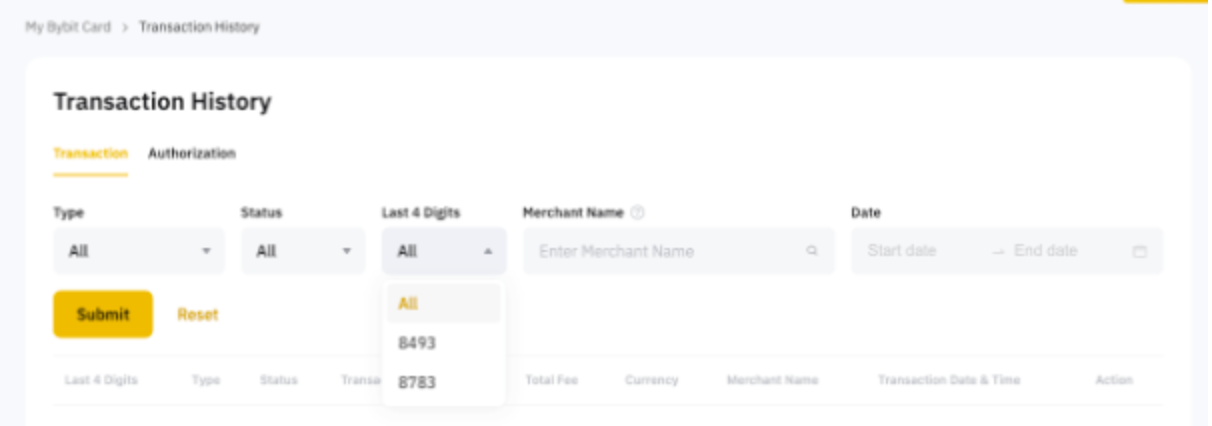
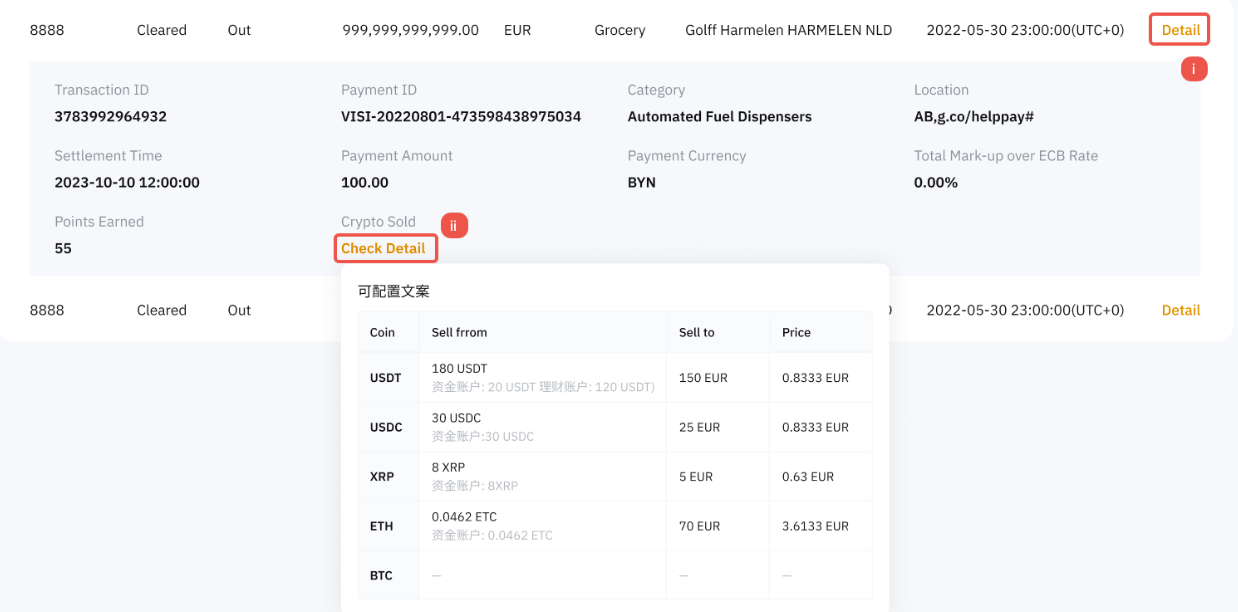
Якщо ваша транзакція з карткою Bybit фінансується за допомогою криптовалюти, ви можете знайти деталі обміну, розгорнувши деталі ордера та натиснувши Перевірити деталі в розділі Продана криптовалюта.
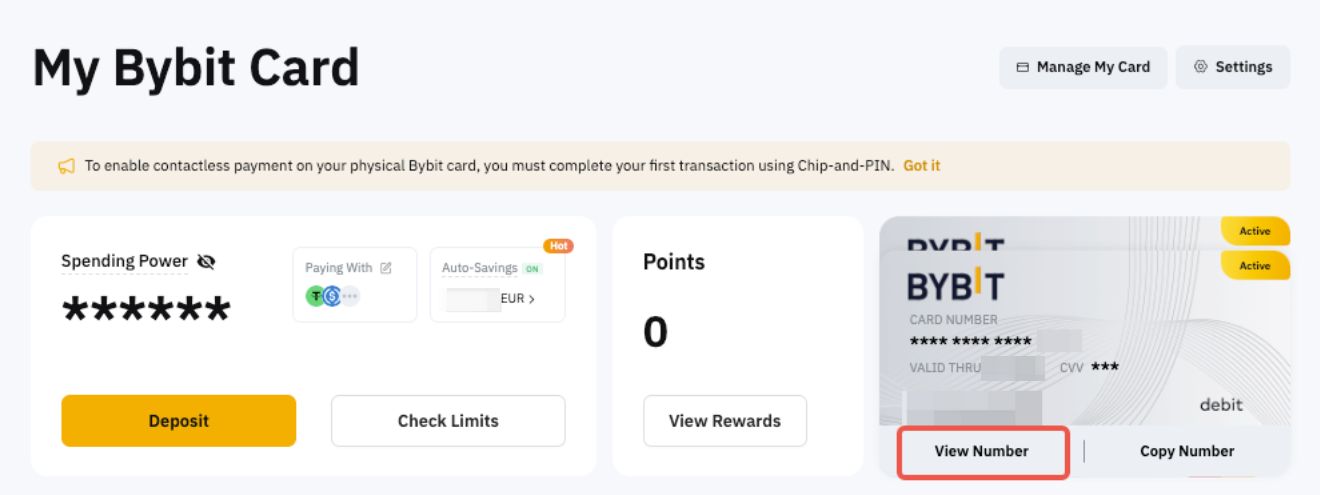
Переглянути деталі картки
Щоб переглянути дані своєї картки Bybit, перейдіть на сторінку Моя картка Bybit і натисніть Переглянути номер. Якщо у вас більше однієї картки Bybit, просто натисніть на відображення картки, щоб змінити її.