
Ось посібник з експорту даних вашого облікового запису на Bybit, який включає операції, замовлення, діяльність та історію облікових записів. Зверніть увагу, що функція експорту даних облікового запису недоступна в додатку Bybit.
- Типи даних рахунку
- Завантажити дані облікового запису на сторінці експорту даних
- Завантажити додаткові дані
- Журнал транзакцій через сторінку Єдиного торгового рахунку
- Історія замовлень на сторінці Єдині торгові замовлення
Типи даних рахунку
Існує три різні типи даних рахунків, доступних для завантаження на Bybit, при цьому кожен із них фіксує різні аспекти торгової діяльності та потоків активів. Це, зокрема, виписки з рахунку, журнал транзакцій та історія замовлень.
Завантажити дані облікового запису на сторінці експорту даних
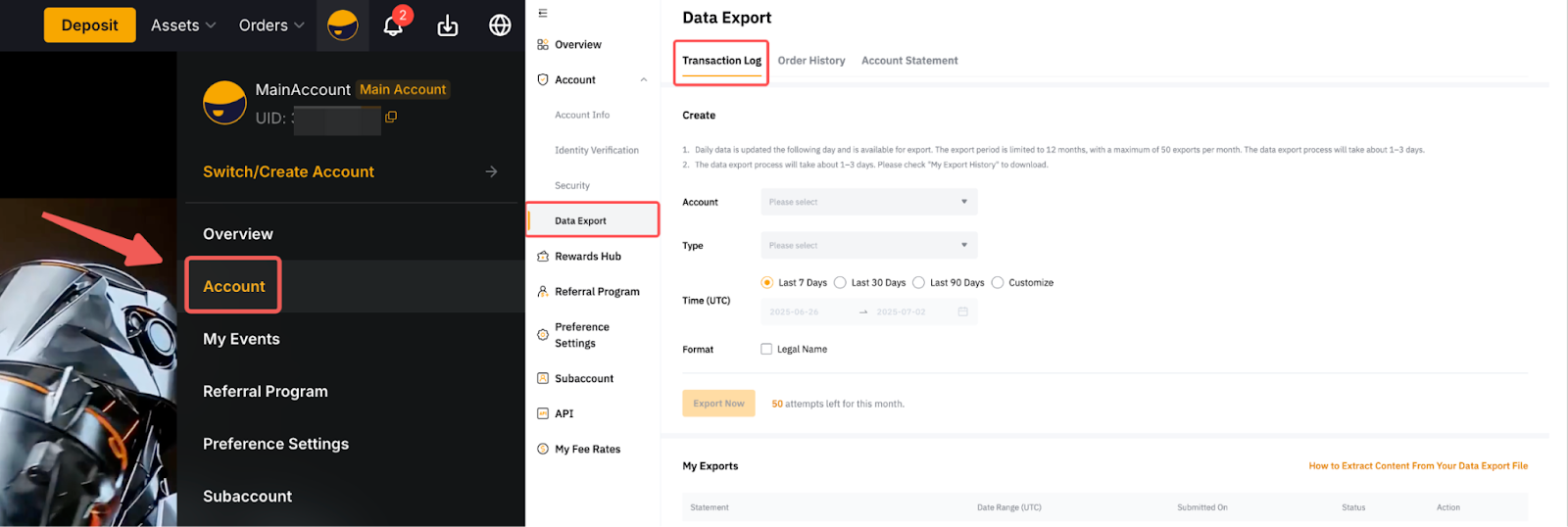
Крок 1. На головній сторінці біт наведіть курсор на свій профіль, а потім перейдіть до облікового запису → Експорт даних.
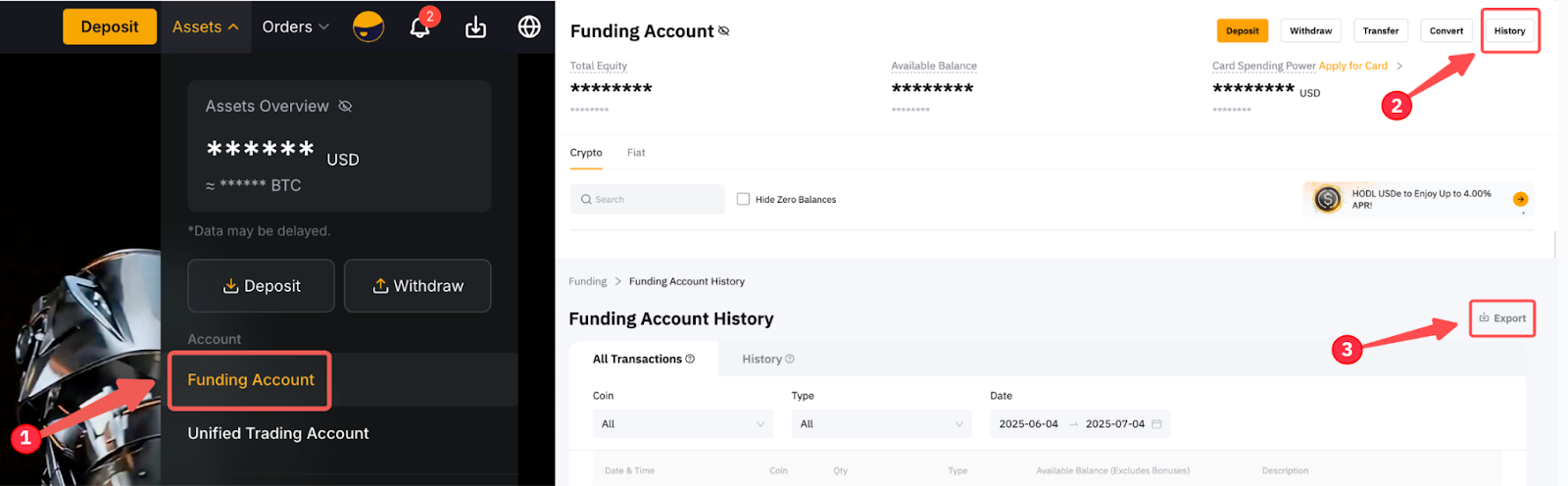
Або перейдіть до Активів → Обліковий запис фінансування → Історія → Експорт даних.
Крок 2. На сторінці «Експорт даних» виберіть дані відповідно до необхідних даних облікового запису.
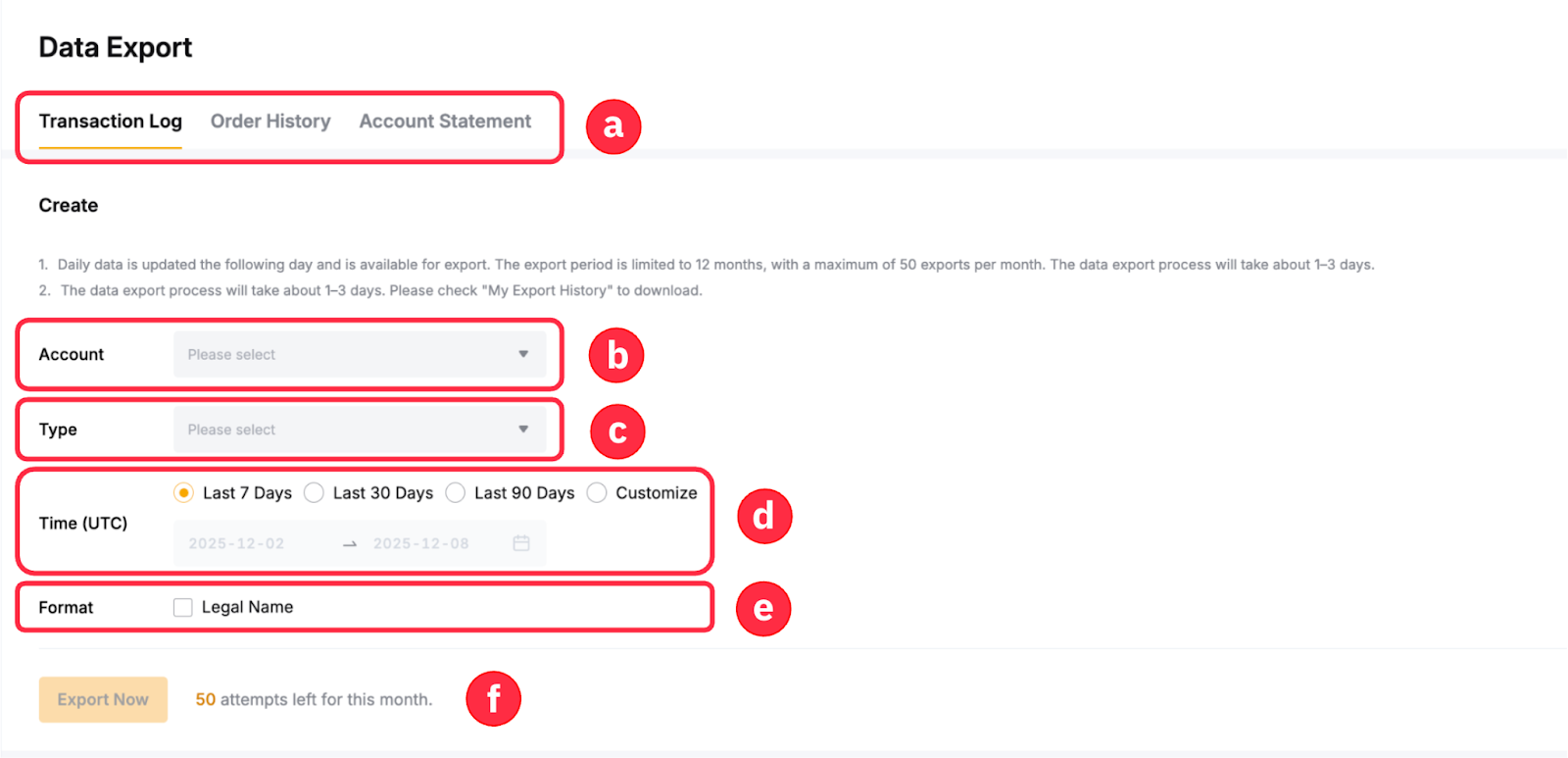
- Виберіть у цьому стовпці відповідні типи даних, які потрібно створити.
- Пакетний експорт для основного та вторинного рахунків тепер підтримується, і до 100 аккаунтів доступні для вибору в одному експорті. Однак зауважте, що:
- Одночасний пакетний експорт для основного та вторинного рахунків можна виконати лише через головний обліковий запис.
- На сторінці «Експорт даних вторинного рахунку» можна експортувати лише дані для поточного вторинного клієнта.
- Виберіть записи, які ви хочете включити до своїх виписок. Вони можуть відрізнятися залежно від типу даних.
- Виберіть тут часові рамки для створених вами тверджень. Виберіть Налаштувати, якщо ви хочете створити звіти за певні періоди.
- За замовчуванням у заявах відображається лише ваш UID Bybit. Однак ви можете встановити прапорець «Назва юридичної особи», щоб додати назву перевірки особи до експортованих даних.
- Згенеровані заяви на сторінці «Експорт даних» не мають обмежень на введення даних.
Для отримання додаткової інформації про типи доступних записів, які можна створити в кожному типі даних, див. наступну таблицю:
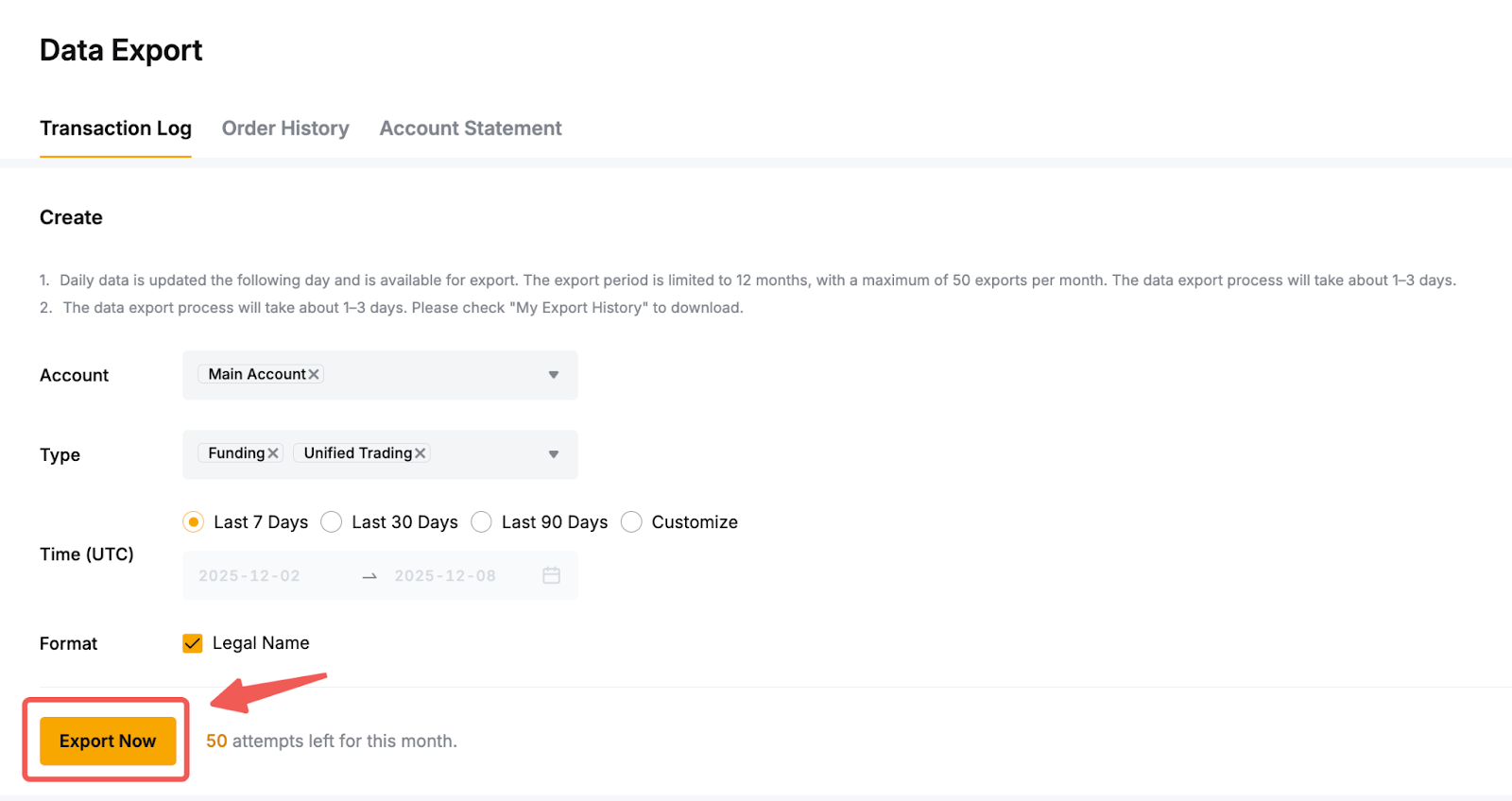
Крок 3. Після підтвердження вибору просто натисніть кнопку Експортувати зараз, щоб створити свої дані.
Крок 4. Коли файл буде готовий, статус зміниться на Експортований, а кнопка завантаження стане видимою. Крім того, на вашу зареєстровану адресу електронної пошти буде надіслано електронний лист. Натисніть «Завантажити», щоб отримати дані свого облікового запису.

Примітки:
- Журнал транзакцій та історія замовлень будуть доступні у форматі CVS, тоді як виписка по рахунку буде доступна у форматі PDF. Наразі користувачі не можуть змінювати призначений формат файлу для кожного створеного твердження.
- Можна отримати до 3 (трьох) років останніх даних. Однак період експорту обмежується одним роком (12 місяців) і максимум 50 експортів на місяць для всіх типів даних. Наприклад, якщо ви подали запит на експорт даних як для журналу транзакцій, так і для виписки по рахунку, у вас буде 48 експортів, що залишилися протягом цього місяця.
- Процес експорту журналу транзакцій та історії замовлень займе приблизно 1–3 дні, залежно від розміру файлу та тривалості транзакції, яку ви хочете завантажити. Для створення виписки по рахунку потрібно приблизно 1 (один) робочий день.
- Після підготовки посилання для завантаження буде дійсним лише протягом 7 (семи) днів, тому негайно завантажте файл із даними.
- Якщо під час вилучення даних із завантаженого файлу виникають проблеми, зверніться до цього посібника.
Завантажити додаткові дані
Журнал транзакцій через сторінку Єдиного торгового рахунку
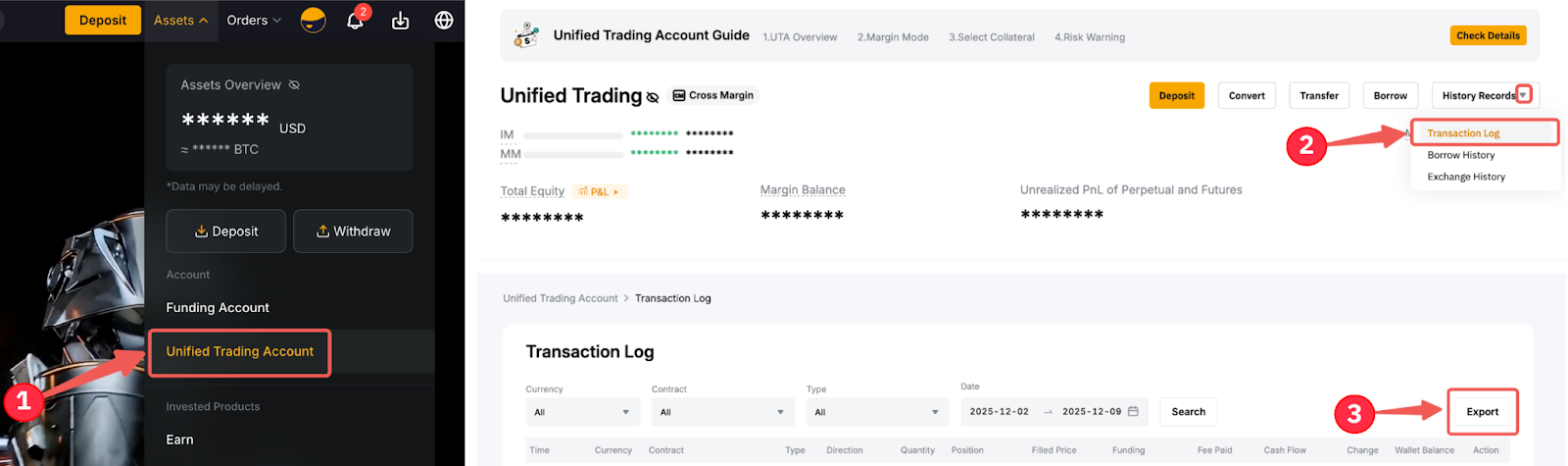
Крок 1. Ви також можете експортувати журнал транзакцій через свій Єдиний торговий рахунок. Для цього перейдіть до Активів → Єдиний торговий рахунок → Записи історії → Журнал транзакцій → Експорт.
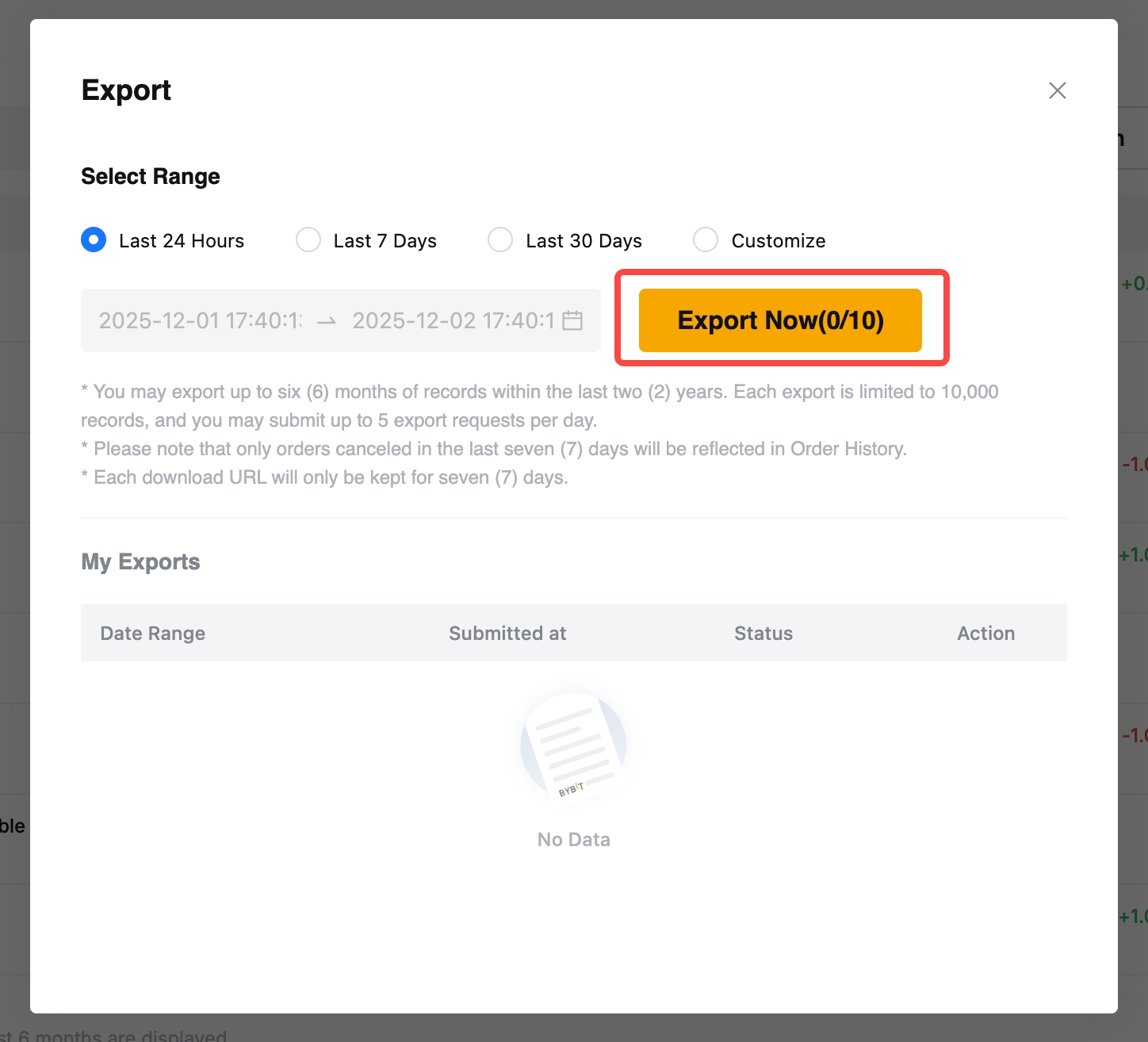
Крок 2. У спливаючому вікні виберіть діапазон дат для своїх даних і натисніть кнопку Експортувати зараз, щоб створити файл експорту даних.
Примітки:
- Користувачі можуть експортувати записи за останні 2 (шість) місяців.
- Кожен експорт обмежено 10 000 записами, і ви можете надсилати до 5 (п’яти) запитів на експорт на день.
- Кожне посилання для завантаження буде дійсним лише протягом 7 (семи) днів.
Історія замовлень на сторінці Єдині торгові замовлення
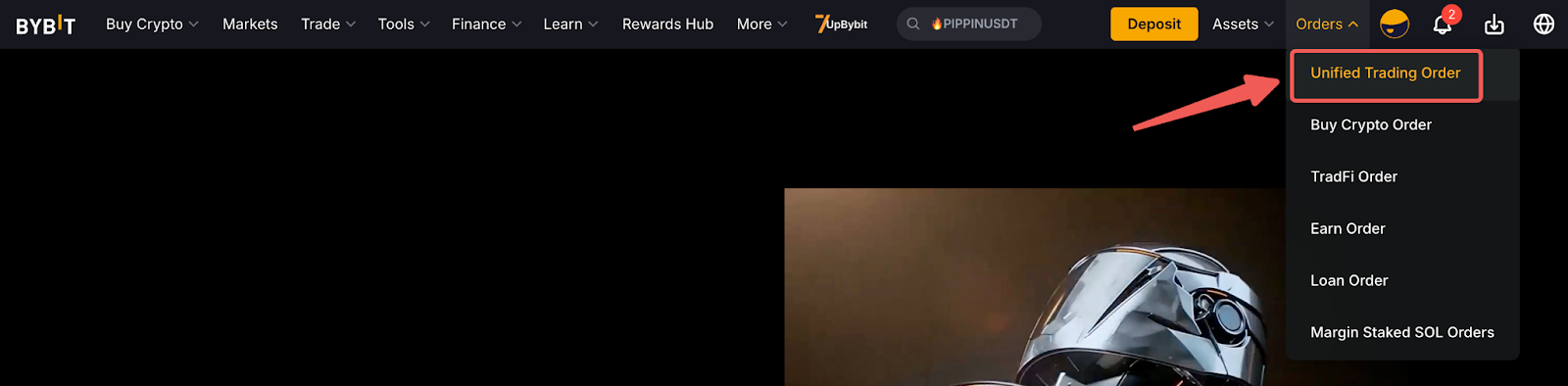
Крок 1. Щоб експортувати дані історії для певного торгового продукту, перейдіть до меню Замовлення → Уніфіковане торгове замовлення на домашній сторінці Bybit.
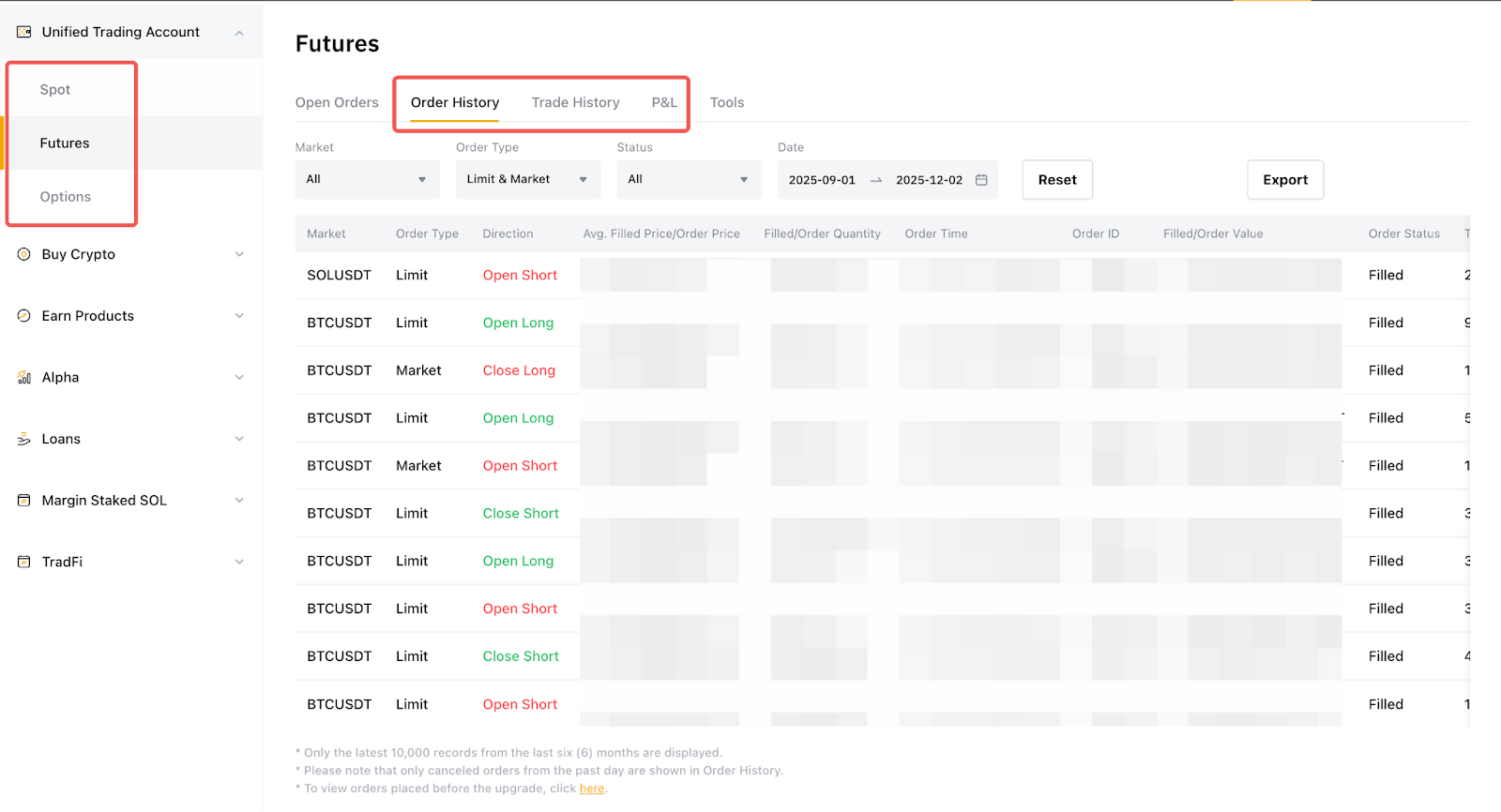
Крок 2. Виберіть сторінку Історія продуктів, заяву якої ви хочете створити, і перейдіть на відповідні вкладки історії. Потім натисніть Експортувати.
Крок 3. З’явиться спливаюче вікно «Експорт». Виберіть бажаний тип договору, якщо застосовно, та часовий діапазон. Потім натисніть «Експортувати зараз», щоб створити файл експорту даних.
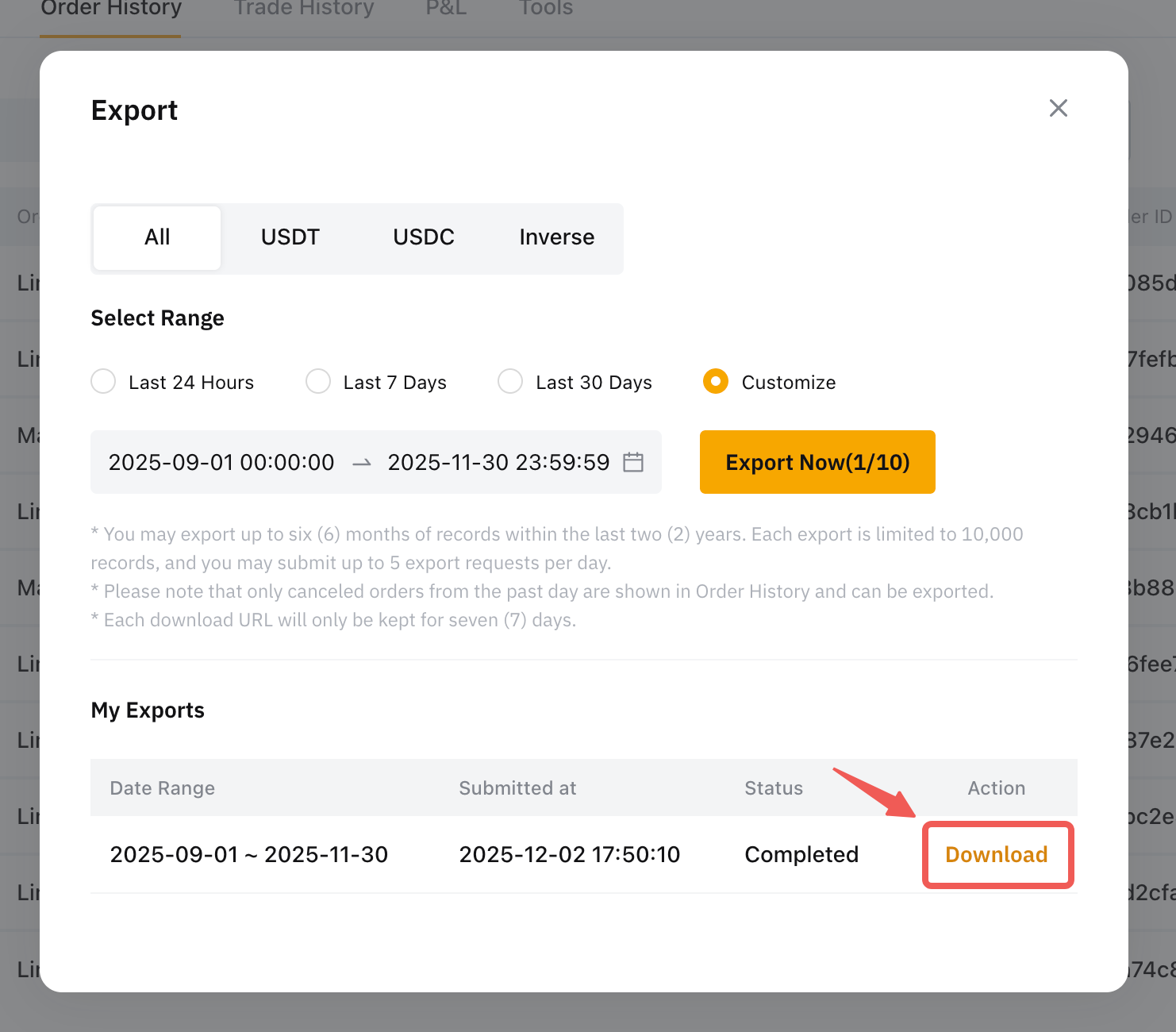
Примітки:
- Користувачі можуть експортувати записи за останні 2 (шість) місяців.
- Кожен експорт обмежено 10 000 записами, і ви можете подавати до 10 (десяти) запитів на експорт для точкових замовлень і до 5 (п’яти) запитів на експорт для замовлень на похідні.
- Відображаються лише анульовані замовлення протягом останніх 7 (семи) днів, які можна експортувати з історії замовлень.
- Кожне посилання для завантаження буде дійсним лише протягом 7 (семи) днів.